So schützen Sie Formeln in Zellen
Um eine Formel zu schützen, klicken Sie einfach mit der rechten Maustaste auf eine oder mehrere Zellen mit den Formeln, die Sie ausblenden möchten, und wählen Sie „Protect selected cell(s) with XLS Padlock“ aus dem Kontextmenü.
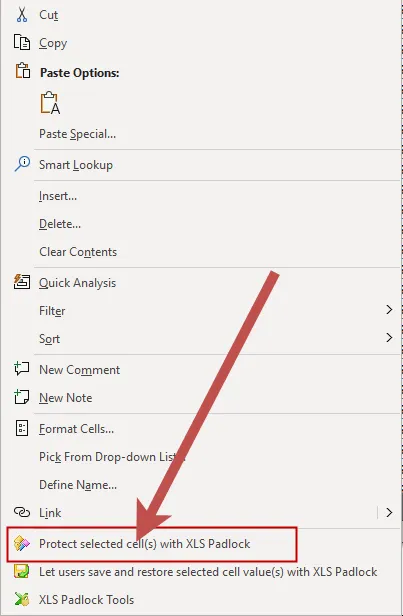
XLS Padlock bestätigt daraufhin, dass die Zellen für den Schutz markiert sind.
Übersicht der geschützten Zellen
Section titled “Übersicht der geschützten Zellen”Um eine Übersicht aller geschützten Zellen anzuzeigen, klicken Sie im XLS Padlock-Tab oder -Menü auf „Protect Formulas“:

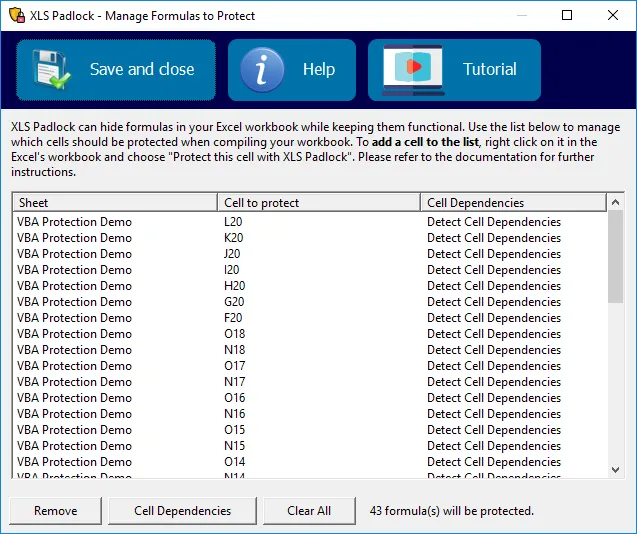
Dadurch wird eine Liste aller für den Schutz konfigurierten Zellen geöffnet. In diesem Fenster können Sie das Schutzverhalten anpassen, den Schutz für bestimmte Zellen entfernen oder die gesamte Liste leeren.
Wenn Sie Ihre Arbeitsmappe kompilieren, ersetzt XLS Padlock alle aufgeführten Formeln durch generische Funktionsaufrufe wie PLEvalForm(N) und PLEvalFormD(N, ….). Ihre Zellen bleiben funktionsfähig, aber Endbenutzer können die zugrunde liegenden Formeln nicht ermitteln. Die ursprünglichen Formeln sind in der kompilierten Arbeitsmappe nicht mehr vorhanden; sie werden von der EXE selbst verwaltet.
Zellabhängigkeiten
Section titled “Zellabhängigkeiten”Standardmäßig erkennt XLS Padlock alle Zellbezüge und benannten Bereiche in jeder zu schützenden Formel (deren Zellabhängigkeiten) und erzeugt eine anonyme Funktion, die diese Bezüge enthält, damit Excel geschützte Zellen in der richtigen Reihenfolge neu berechnet. Lautet die zu schützende Formel beispielsweise =A3^2, erzeugt XLS Padlock eine Funktion wie PLEvalFormD(1, COUNT(A3)). Funktionsnamen, Blattnamen in blattübergreifenden Bezügen, Tabellennamen und Text in Anführungszeichen werden nicht mit Zellbezügen verwechselt. Eine Formel, die überhaupt keine Zelle referenziert (zum Beispiel =100*1.2), wird durch die einfachere Form PLEvalForm(N) ersetzt.
Über die Schaltfläche Cell Dependencies ändern Sie dieses Verhalten für die ausgewählten Zellen. Es stehen zwei Optionen zur Verfügung: „Detect Cell Dependencies“ (die Standardeinstellung) und „No Dependency“. Wählen Sie „No Dependency“ nur, wenn Sie bewusst nicht möchten, dass XLS Padlock die Abhängigkeiten einer Formel deklariert, etwa wenn eine Zelle nicht geschützt werden kann: In diesem Fall wird eine einfache generische Funktion PLEvalForm(N) verwendet, und Excel weiß nicht mehr, von welchen Zellen die Formel abhängt. Die Wahl wird zusammen mit der Zellliste gespeichert und bleibt auch nach einem Wechsel der Oberflächensprache erhalten.
👉 Siehe auch