Verwendung von WooCommerce-Benutzerdefinierten Feldern (Abonnement)
Für ein bestimmtes Abonnement können Sie Aktivierungen verwalten, indem Sie die übergeordnete Bestellung bearbeiten: Im Abschnitt Related Orders wird die Parent Order angegeben:
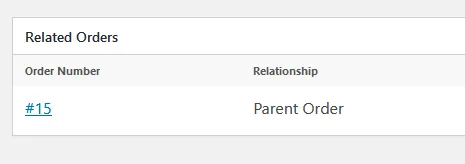
Klicken Sie auf die Order Number, um die Aktivierungen eines bestimmten Abonnements zu verwalten.
Wenn der Kunde die kompilierte Arbeitsmappen-EXE aktiviert, ändert die Webanwendung die WooCommerce-Bestellung, indem sie ein benutzerdefiniertes Feld mit dem Namen xlspadlock_activations: oder xlspadlock_activations_{productId} für Abonnements hinzufügt, je nach Produkt:
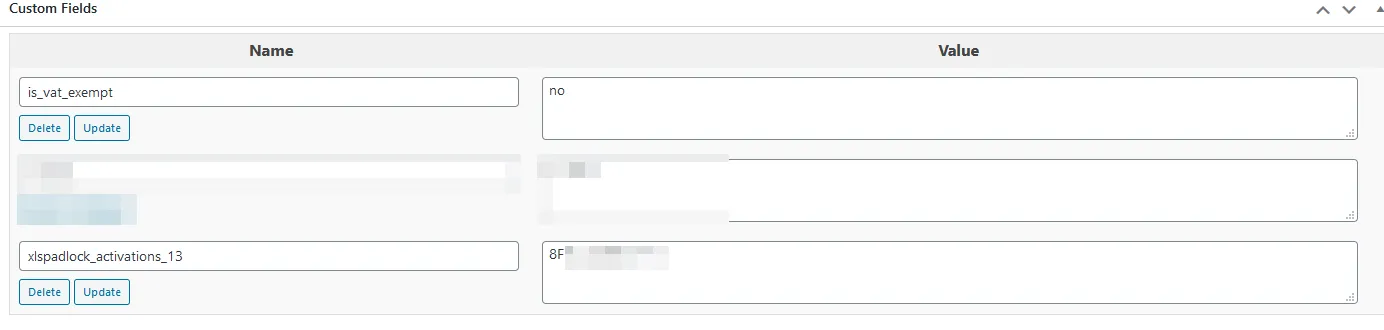
Der Wert des benutzerdefinierten Feldes xlspadlock_activations enthält eine Liste von System-IDs. Diese eindeutigen System-IDs stehen für die Computer, auf denen der Kunde die kompilierte Arbeitsmappen-EXE aktiviert hat. Die System-IDs werden durch das Zeichen | getrennt.
Zum Beispiel zeigt „CD78-4563-3F2B|HC78-1243-EF74“ an, dass die kompilierte Arbeitsmappen-EXE auf zwei verschiedenen Computern aktiviert wurde. Wenn Sie die Webanwendung so konfiguriert haben, dass nur 2 Aktivierungen zulässig sind, wird beim nächsten Mal ein Fehler ausgelöst (keine Aktivierungen mehr übrig).
Sie können vorhandene Aktivierungen manuell löschen, indem Sie die entsprechende System-ID entfernen. Es wird jedoch empfohlen, den Kunden eine Deaktivierungsoption anzubieten, damit sie ihre Lizenz ohne manuellen Eingriff auf neue Computer übertragen können.
Benutzerdefinierte Felder für Lizenzablauf und Nutzungsverwaltung
Section titled “Benutzerdefinierte Felder für Lizenzablauf und Nutzungsverwaltung”Der Server kann Ablauf- und Nutzungsgrenzen verwalten, um eine unbefugte Nutzung zu verhindern. Hier sind die Felder und ihre Funktionen:
- Server-Side Expiration Control: Wenn `use_server_expiration` in config.ini aktiviert ist, steuert der Server den Lizenzablauf automatisch, um eine lokale Änderung zu verhindern.
- Maximum Days Expiration (`xlspadlock_expiration_{productId}_{systid}`): Dieses Feld wird erstellt, wenn ab dem Aktivierungsdatum eine maximale Gültigkeitsdauer (`variationMaxDays`) definiert ist. Das Ablaufdatum wird auf Basis dieser Dauer festgelegt und bei jeder Aktivierungsanfrage überprüft.
- Bei Ablauf blockiert der Server die Aktivierung und zeigt den Fehler an: “Your license for this activation has expired. Cannot activate.”
- Fixed Expiration Date (`variationExpireDate`): Wenn ein festes Ablaufdatum gesetzt ist, wird es in diesem Feld gespeichert, und bei jeder Aktivierungsanfrage wird geprüft, ob es überschritten wurde.
- Bei Ablauf wird die Aktivierung mit dem Fehler abgelehnt: “Your license has expired. Cannot activate.”
- Maximum Runs Limit (`xlspadlock_runs_{productId}_{systid}`): Dieses Feld erfasst die verbleibenden zulässigen Aktivierungen für Lizenzen, die durch die Anzahl der Nutzungen begrenzt sind.
- Dieser Zähler ist anfänglich auf die Gesamtzahl der zulässigen Ausführungen (`variationMaxRuns`) gesetzt und verringert sich bei jeder Aktivierung der Arbeitsmappe.
- Wenn der Zähler null erreicht, wird die Aktivierung mit der Meldung abgelehnt: “You have reached the maximum number of allowed runs. Cannot activate.”
- Maximum Days Expiration (`xlspadlock_expiration_{productId}_{systid}`): Dieses Feld wird erstellt, wenn ab dem Aktivierungsdatum eine maximale Gültigkeitsdauer (`variationMaxDays`) definiert ist. Das Ablaufdatum wird auf Basis dieser Dauer festgelegt und bei jeder Aktivierungsanfrage überprüft.
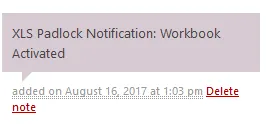
Hinweis: Jedes Mal, wenn der Kunde die kompilierte Arbeitsmappen-EXE-Datei aktiviert, wird der WooCommerce-Bestellung eine Notiz hinzugefügt, wie Sie hier sehen können: