Als reine VBA-App ausführen (das Excel-Fenster vollständig ausblenden)
Wenn Ihre geschützte Arbeitsmappe vollständig durch VBA-Code und UserForms gesteuert wird und die Tabellenkalkulation selbst niemals für Ihre Endbenutzer sichtbar sein soll, können Sie sie als reine VBA-App ausliefern. Das Excel-Hauptfenster bleibt von Anfang bis Ende ausgeblendet, einschließlich seines Symbols in der Taskleiste, und nur Ihr UserForm erscheint auf dem Bildschirm. Ihre Anwendung sieht aus und verhält sich wie ein eigenständiges Windows-Programm, ohne sichtbare Spur von Excel.
Diese Option ist seit XLS Padlock 2026.0 verfügbar.
Wann sollte sie verwendet werden
Section titled “Wann sollte sie verwendet werden”Verwenden Sie den reinen VBA-Modus, wenn alle folgenden Bedingungen zutreffen:
- Die Benutzeroberfläche Ihrer Anwendung ist mit UserForms aufgebaut, nicht mit Tabellenblättern.
- Sie möchten nicht, dass Endbenutzer die zugrunde liegende Tabellenkalkulation sehen, bearbeiten oder mit ihr interagieren.
- Sie wünschen sich beim Start ein sauberes, markenkonformes Erscheinungsbild, ohne Excel-Startbildschirm, ohne Excel-Eintrag in der Taskleiste.
Wenn Ihre Anwendung auf sichtbaren Tabellenblättern beruht (Dateneingaberaster, als Zellen dargestellte Dashboards usw.), aktivieren Sie diese Option nicht, denn die Tabellenblätter wären für Ihre Benutzer nicht sichtbar.
So aktivieren Sie sie
Section titled “So aktivieren Sie sie”- Öffnen Sie Ihr Projekt in XLS Padlock.
- Wechseln Sie zur Seite Splash Screen (unter Application Customization).
- Aktivieren Sie die Option “Run as a VBA-only app (Excel main window fully hidden)”.
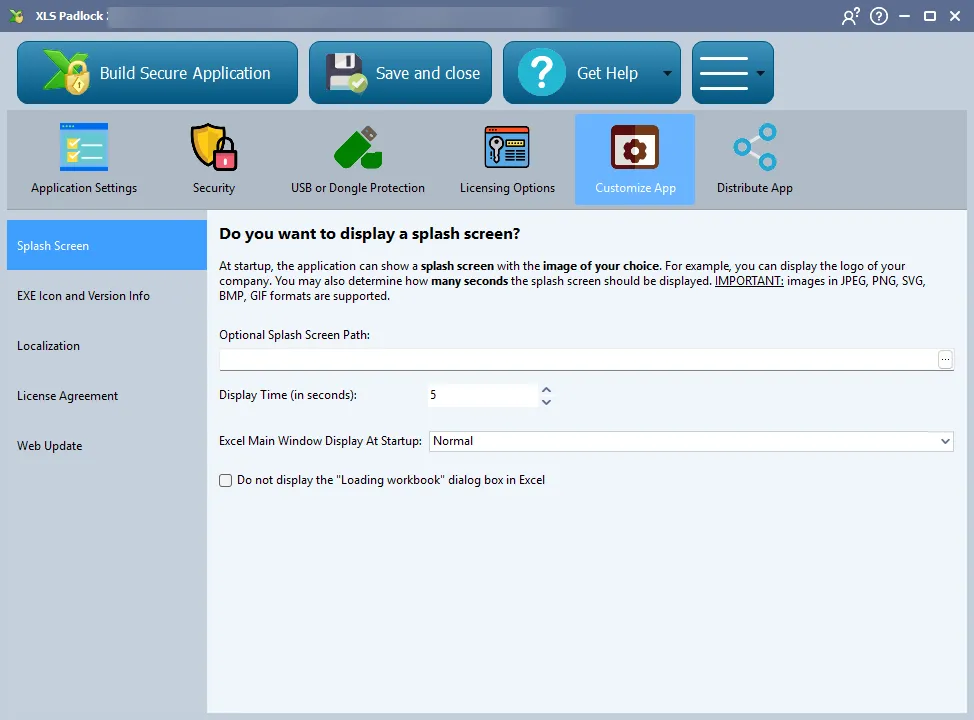
Das ist alles auf der Seite von XLS Padlock. Nun müssen Sie Ihrer Arbeitsmappe ein kleines Stück VBA-Code hinzufügen, damit Ihr UserForm beim Start der Anwendung angezeigt wird.
Den VBA-Startcode hinzufügen
Section titled “Den VBA-Startcode hinzufügen”Öffnen Sie im VBA-Editor von Excel das Modul ThisWorkbook und fügen Sie ein:
Private Sub Workbook_Open() Application.Visible = False UserForm1.ShowEnd SubErsetzen Sie UserForm1 durch den Namen des Formulars, das Sie zuerst anzeigen möchten.
Was der Endbenutzer sieht
Section titled “Was der Endbenutzer sieht”Mit aktiviertem Kontrollkästchen und dem obigen VBA-Ausschnitt:
- Kein Excel-Startbildschirm beim Start.
- Kein Excel-Hauptfenster zu irgendeinem Zeitpunkt während der Laufzeit der Anwendung.
- Kein “Excel”-Eintrag in der Windows-Taskleiste, nur Ihr UserForm.
- Ihre Anwendung verhält sich wie ein eigenständiges Windows-Programm, das um Ihr Formular herum aufgebaut ist.
Wenn Sie außerdem einen Splash Screen konfiguriert und das Dialogfeld “Loading workbook” ausgeblendet haben, bleibt die gesamte Startsequenz ab dem allerersten Frame innerhalb Ihrer markenkonformen Benutzeroberfläche.
Die Anwendung schließen
Section titled “Die Anwendung schließen”Da Excel ausgeblendet ist, steht Ihren Benutzern die standardmäßige Excel-Schaltfläche zum Schließen nicht zur Verfügung. Normalerweise schließen Sie die Anwendung von Ihrem UserForm aus mit:
Private Sub btnClose_Click() Application.QuitEnd SubOder, wenn Sie Excel weiterlaufen lassen, aber Ihre Benutzeroberfläche entladen möchten:
Unload MeWechselwirkung mit anderen Einstellungen
Section titled “Wechselwirkung mit anderen Einstellungen”| Einstellung | Verhalten, wenn “VBA-only app” aktiviert ist |
|---|---|
| Excel Main Window Display at Startup (Normal / Maximized / Minimized) | Außer Kraft gesetzt, Excel startet immer ausgeblendet. |
| Do not display the “Loading workbook” dialog box | Wird ebenfalls zur Aktivierung empfohlen, für einen vollständig stillen Start. |
| Splash Screen | Funktioniert wie konfiguriert. Wird angezeigt, bevor Excel überhaupt geladen wird. |