Executar como um aplicativo somente de VBA (ocultar a janela do Excel por completo)
Se a sua planilha protegida é controlada inteiramente por código VBA e UserForms, e a própria planilha nunca deve ser vista pelos seus usuários finais, você pode distribuí-la como um aplicativo somente de VBA. A janela principal do Excel permanece oculta do início ao fim, incluindo o seu ícone na barra de tarefas, e somente o seu UserForm aparece na tela. O seu aplicativo se parece e se comporta como um programa independente do Windows, sem nenhum rastro visível do Excel.
Esta opção está disponível a partir do XLS Padlock 2026.0.
Quando utilizá-la
Section titled “Quando utilizá-la”Utilize o modo somente de VBA quando todas as condições a seguir forem verdadeiras:
- A interface de usuário do seu aplicativo é construída com UserForms, não com planilhas.
- Você não quer que os usuários finais vejam, editem ou interajam com a planilha subjacente.
- Você deseja uma aparência limpa e com a sua marca na inicialização, sem tela de apresentação do Excel, sem entrada do Excel na barra de tarefas.
Se o seu aplicativo depende de planilhas visíveis (grades de entrada de dados, painéis renderizados como células, etc.), não ative esta opção, pois as planilhas não ficarão visíveis para os seus usuários.
Como ativá-la
Section titled “Como ativá-la”- Abra o seu projeto no XLS Padlock.
- Vá até a página Splash Screen (em Application Customization).
- Marque a opção “Run as a VBA-only app (Excel main window fully hidden)”.
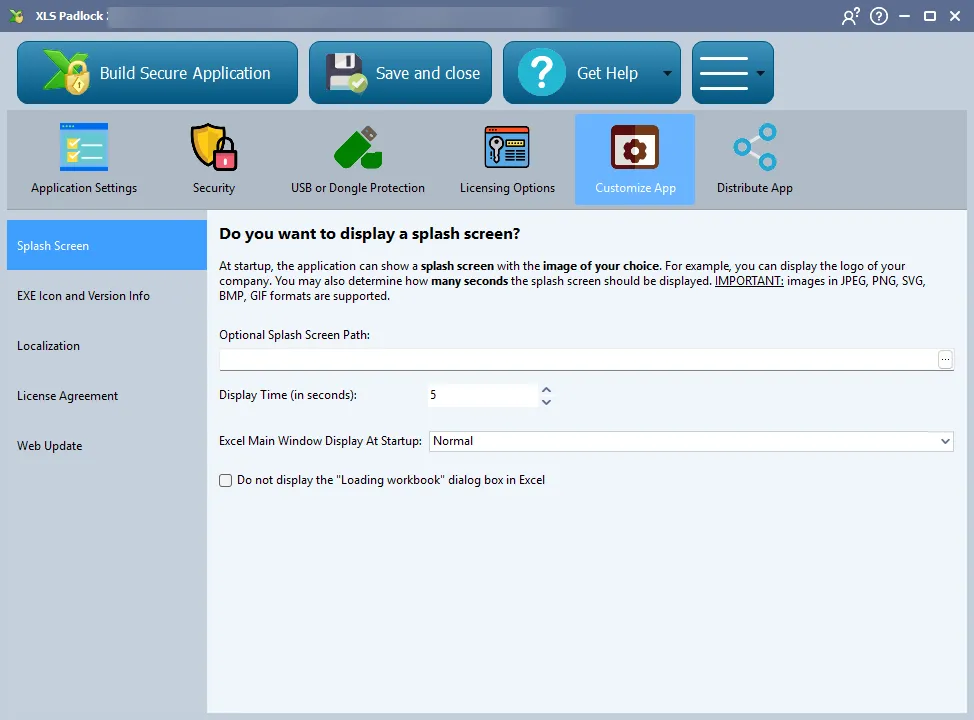
E isso por parte do XLS Padlock. Agora você precisa adicionar um pequeno trecho de código VBA à sua planilha para que o seu UserForm seja exibido quando o aplicativo iniciar.
Adicionar o código VBA de inicialização
Section titled “Adicionar o código VBA de inicialização”No editor de VBA do Excel, abra o módulo ThisWorkbook e cole:
Private Sub Workbook_Open() Application.Visible = False UserForm1.ShowEnd SubSubstitua UserForm1 pelo nome do formulário que você deseja exibir primeiro.
O que o usuário final vê
Section titled “O que o usuário final vê”Com a caixa de seleção ativada e o trecho de VBA acima:
- Sem tela de apresentação do Excel na inicialização.
- Sem janela principal do Excel em nenhum momento durante a vida do aplicativo.
- Sem entrada de “Excel” na barra de tarefas do Windows, apenas o seu UserForm.
- O seu aplicativo se comporta como um programa independente do Windows construído em torno do seu formulário.
Se você também configurou uma splash screen e ocultou a caixa de diálogo Loading workbook, toda a sequência de inicialização permanece dentro da sua interface com a sua marca desde o primeiro quadro.
Fechar o aplicativo
Section titled “Fechar o aplicativo”Como o Excel está oculto, o botão padrão de fechar do Excel não fica disponível para os seus usuários. Normalmente, você fecha o aplicativo a partir do seu UserForm usando:
Private Sub btnClose_Click() Application.QuitEnd SubOu, se você quiser deixar o Excel em execução, mas descarregar a sua interface:
Unload MeInteração com outras configurações
Section titled “Interação com outras configurações”| Configuração | Comportamento quando “VBA-only app” está ativado |
|---|---|
| Excel Main Window Display at Startup (Normal / Maximized / Minimized) | Substituído, o Excel sempre inicia oculto. |
| Do not display the “Loading workbook” dialog box | Recomenda-se ativar também, para uma inicialização totalmente silenciosa. |
| Splash Screen | Funciona conforme configurado. Exibida antes mesmo de o Excel carregar. |