Uso de campos personalizados do WooCommerce
Use a seção Orders do WooCommerce e, em seguida, Edit order para gerenciar as ativações de um pedido específico:
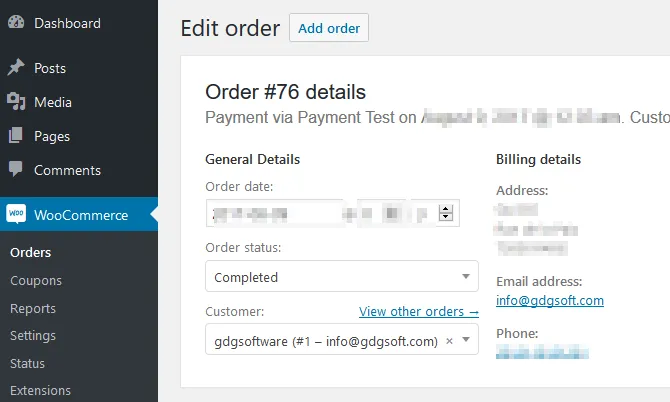
Quando o cliente ativa o EXE da planilha compilada, o aplicativo web modifica o pedido do WooCommerce correspondente adicionando um campo personalizado chamado xlspadlock_activations:
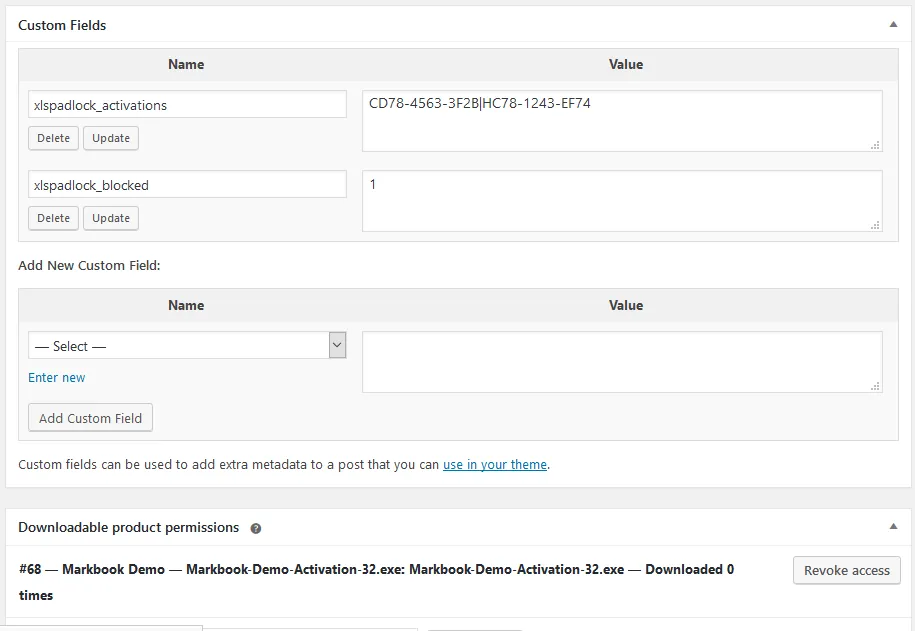
O valor do campo personalizado xlspadlock_activations contém uma lista de identificadores de sistema (system IDs). Esses identificadores de sistema únicos representam os computadores nos quais o cliente ativou o EXE da planilha compilada. Os identificadores de sistema são separados pelo caractere |.
Por exemplo, “CD78-4563-3F2B|HC78-1243-EF74” indica que o EXE da planilha compilada foi ativado em dois computadores diferentes. Se você configurou o aplicativo web para permitir apenas 2 ativações, na próxima vez será gerado um erro (não restam mais ativações disponíveis).
Você pode limpar manualmente as ativações existentes removendo o identificador de sistema correspondente. Mas é melhor oferecer a desativação aos seus clientes para que você não precise lidar com a remoção de identificadores de sistema por conta própria quando os clientes quiserem transferir a licença para novos computadores.
Campos personalizados para gerenciamento de expiração e uso de licenças
Section titled “Campos personalizados para gerenciamento de expiração e uso de licenças”O servidor pode gerenciar os limites de expiração e de uso para evitar a pirataria local. Estes são os campos e como eles funcionam:
- Server-Side Expiration Control: Se `use_server_expiration` estiver ativado em config.ini, o servidor controlará automaticamente a expiração da licença para impedir modificações locais.
- Maximum Days Expiration (`xlspadlock_expiration_{productId}_{systid}`): Este campo personalizado é criado quando há uma duração máxima definida (`variationMaxDays`) para a validade da licença a partir da data de ativação. A data de expiração é definida com base nessa duração e é verificada em relação à data atual cada vez que uma ativação é solicitada.
- Se a data de expiração tiver sido ultrapassada, o servidor bloqueará a ativação e exibirá um erro: “Your license for this activation has expired. Cannot activate.”
- Exemplo: `xlspadlock_expiration_1234_CD78-4563-3F2B`
- Fixed Expiration Date (`variationExpireDate`): Se uma data de expiração fixa for definida, ela é armazenada neste campo. Cada solicitação de ativação verificará se a data atual está além dessa data de expiração.
- Se tiver expirado, a tentativa de ativação é negada com o erro: “Your license has expired. Cannot activate.”
- Maximum Runs Limit (`xlspadlock_runs_{productId}_{systid}`): Para licenças que expiram após um número limitado de usos, este campo registra as ativações restantes.
- Inicialmente definido com o número total de execuções permitidas (`variationMaxRuns`), esse contador diminui cada vez que o cliente ativa a planilha.
- Se o número de execuções restantes chegar a zero, a ativação é negada, exibindo a mensagem: “You have reached the maximum number of allowed runs. Cannot activate.”
- Exemplo: `xlspadlock_runs_1234_CD78-4563-3F2B`
- Maximum Days Expiration (`xlspadlock_expiration_{productId}_{systid}`): Este campo personalizado é criado quando há uma duração máxima definida (`variationMaxDays`) para a validade da licença a partir da data de ativação. A data de expiração é definida com base nessa duração e é verificada em relação à data atual cada vez que uma ativação é solicitada.
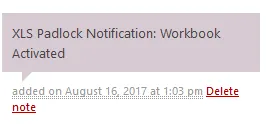
Nota: cada vez que o cliente ativa o arquivo EXE da planilha compilada, uma nota é adicionada ao pedido do WooCommerce, como você pode ver aqui: