Uso de campos personalizados de WooCommerce
Use la sección Orders de WooCommerce y, a continuación, Edit order para gestionar las activaciones de un pedido dado:
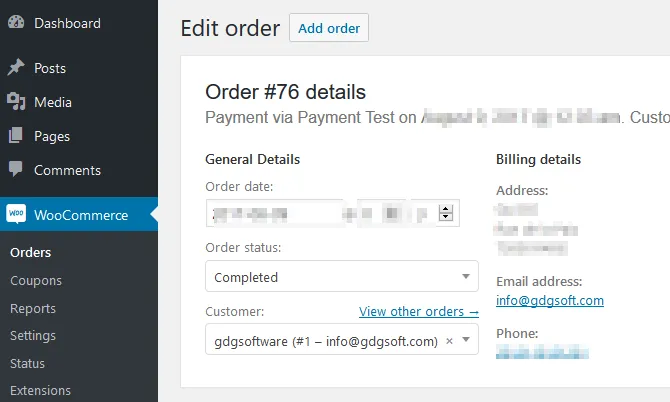
Cuando el cliente activa el EXE del libro compilado, la aplicación web modifica el pedido de WooCommerce correspondiente añadiendo un campo personalizado llamado xlspadlock_activations:
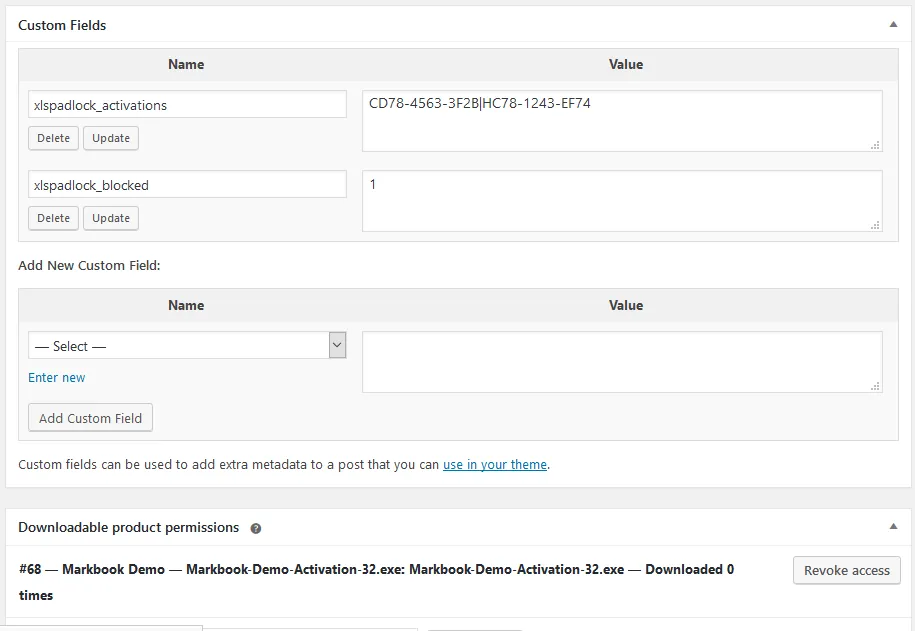
El valor del campo personalizado xlspadlock_activations contiene una lista de identificadores de sistema (system IDs). Estos identificadores de sistema únicos representan los equipos en los que el cliente ha activado el EXE del libro compilado. Los identificadores de sistema se separan con el carácter |.
Por ejemplo, “CD78-4563-3F2B|HC78-1243-EF74” indica que el EXE del libro compilado se activó en dos equipos distintos. Si configuró la aplicación web para permitir solo 2 activaciones, la próxima vez se generará un error (no quedan más activaciones disponibles).
Puede borrar manualmente las activaciones existentes eliminando el identificador de sistema correspondiente. Pero es mejor ofrecer la desactivación a sus clientes para que no tenga que ocuparse usted mismo de borrar los identificadores de sistema cuando los clientes quieran transferir su licencia a equipos nuevos.
Campos personalizados para la gestión de caducidad y uso de licencias
Section titled “Campos personalizados para la gestión de caducidad y uso de licencias”El servidor puede gestionar los límites de caducidad y de uso para evitar la piratería local. Estos son los campos y su funcionamiento:
- Server-Side Expiration Control: Si `use_server_expiration` está activado en config.ini, el servidor controlará automáticamente la caducidad de la licencia para impedir modificaciones locales.
- Maximum Days Expiration (`xlspadlock_expiration_{productId}_{systid}`): Este campo personalizado se crea cuando hay una duración máxima definida (`variationMaxDays`) para la validez de la licencia a partir de la fecha de activación. La fecha de caducidad se establece según esta duración y se comprueba con la fecha actual cada vez que se solicita una activación.
- Si la fecha de caducidad se ha sobrepasado, el servidor bloqueará la activación y mostrará un error: “Your license for this activation has expired. Cannot activate.”
- Ejemplo: `xlspadlock_expiration_1234_CD78-4563-3F2B`
- Fixed Expiration Date (`variationExpireDate`): Si se establece una fecha de caducidad fija, se almacena en este campo. Cada solicitud de activación comprobará si la fecha actual está más allá de esta fecha de caducidad.
- Si ha caducado, el intento de activación se deniega con el error: “Your license has expired. Cannot activate.”
- Maximum Runs Limit (`xlspadlock_runs_{productId}_{systid}`): Para las licencias que caducan tras un número limitado de usos, este campo registra las activaciones restantes.
- Inicialmente establecido en el número total de ejecuciones permitidas (`variationMaxRuns`), este contador disminuye cada vez que el cliente activa el libro.
- Si el número de ejecuciones restantes llega a cero, la activación se deniega, mostrando el mensaje: “You have reached the maximum number of allowed runs. Cannot activate.”
- Ejemplo: `xlspadlock_runs_1234_CD78-4563-3F2B`
- Maximum Days Expiration (`xlspadlock_expiration_{productId}_{systid}`): Este campo personalizado se crea cuando hay una duración máxima definida (`variationMaxDays`) para la validez de la licencia a partir de la fecha de activación. La fecha de caducidad se establece según esta duración y se comprueba con la fecha actual cada vez que se solicita una activación.
Nota: cada vez que el cliente activa el archivo EXE del libro compilado, se añade una nota al pedido de WooCommerce, como puede ver aquí: