Cómo crear libros de prueba
Puede ofrecer una vista previa de sus libros de Excel a clientes potenciales creando una versión de prueba que requiere una licencia para desbloquear toda la funcionalidad. Esto es posible con las claves de activación de XLS Padlock.
Esta guía le muestra cómo configurar un periodo de prueba para su aplicación de libro.
1. Activar las claves de activación
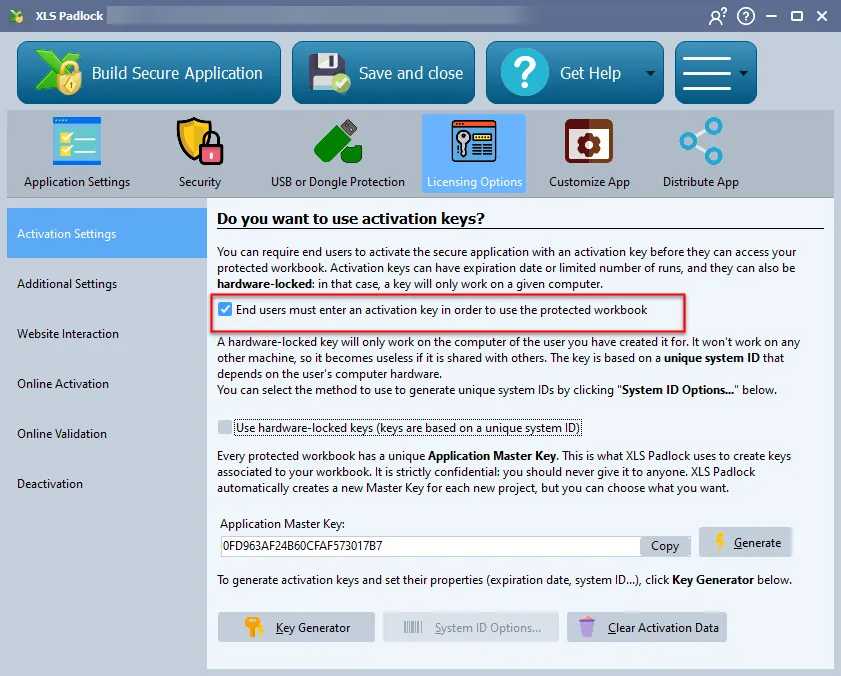
Section titled “1. Activar las claves de activación”En primer lugar, active la opción “End users must enter an activation key in order to use the protected workbook” y recompile su aplicación.
2. Generar una clave de activación de prueba
Section titled “2. Generar una clave de activación de prueba”Abra el Key Generator en XLS Padlock.
Para definir un periodo de prueba, puede establecer un límite de Trial days (por ejemplo, 15 días), una Expiration Date fija o un Max Execution Count.
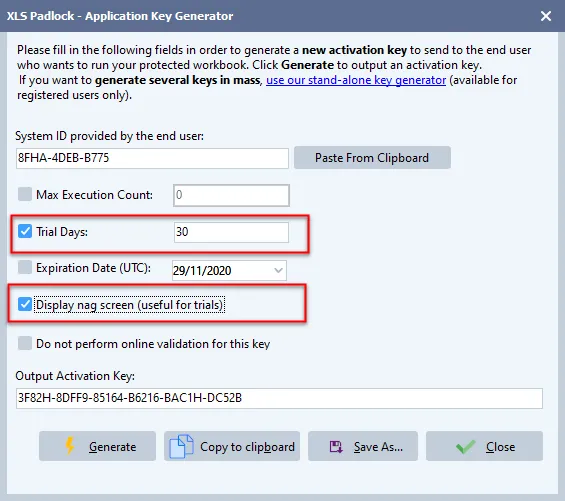
Para recordar a los clientes que están utilizando una versión de prueba, marque “Display nag screen”. Esto mostrará un cuadro de diálogo recordatorio cada vez que se inicie la aplicación.
Haga clic en Generate para crear la clave de prueba, que luego podrá distribuir a sus usuarios.
Cómo funciona la aplicación en modo de prueba
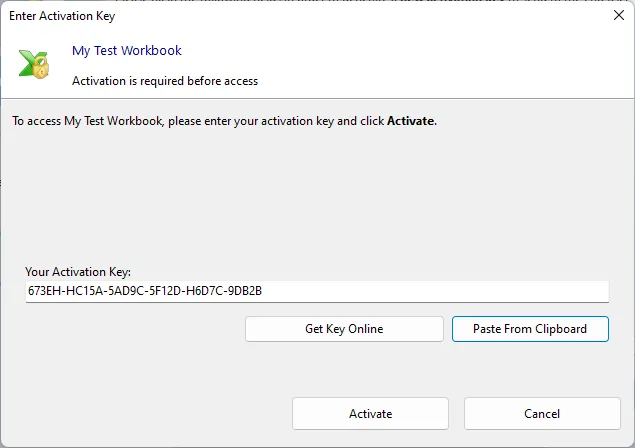
Section titled “Cómo funciona la aplicación en modo de prueba”Sus clientes introducirán la clave de prueba para activar la aplicación.
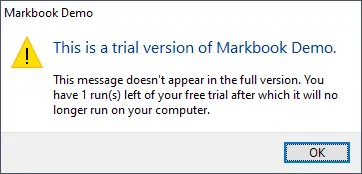
Una vez activado, el libro se abrirá, pero aparecerá la pantalla recordatoria para mostrar la duración restante de la prueba.
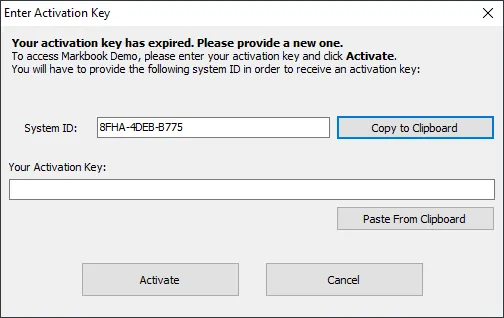
Cuando finalice el periodo de prueba, la aplicación requerirá una nueva clave de activación, que no sea de prueba, para seguir funcionando.
Comprobar el estado de prueba con VBA
Section titled “Comprobar el estado de prueba con VBA”También puede comprobar mediante programación si el libro compilado está en estado de prueba utilizando la API de VBA.