Paso 5: configure el libro de Excel para suscripciones
- En su proyecto de XLS Padlock, navegue hasta la página “Activation Keys / Online Activation”.
En el campo Base Activation URL, introduzca la URL base definida anteriormente (consulte URL base para la activación) en su servidor web seguida de /getsubactivation/{product-path} (una barra final / no es obligatoria) y sustituya {product-path} por la ruta del producto asociada a su libro (y definida en workbooks.json).
En nuestro caso iniciado anteriormente, sería:
https://www.mywebsite.com/subscription/getsubactivation/markbook-demoSi se omite la ruta del producto, se utilizará el primer producto definido en workbooks.json.
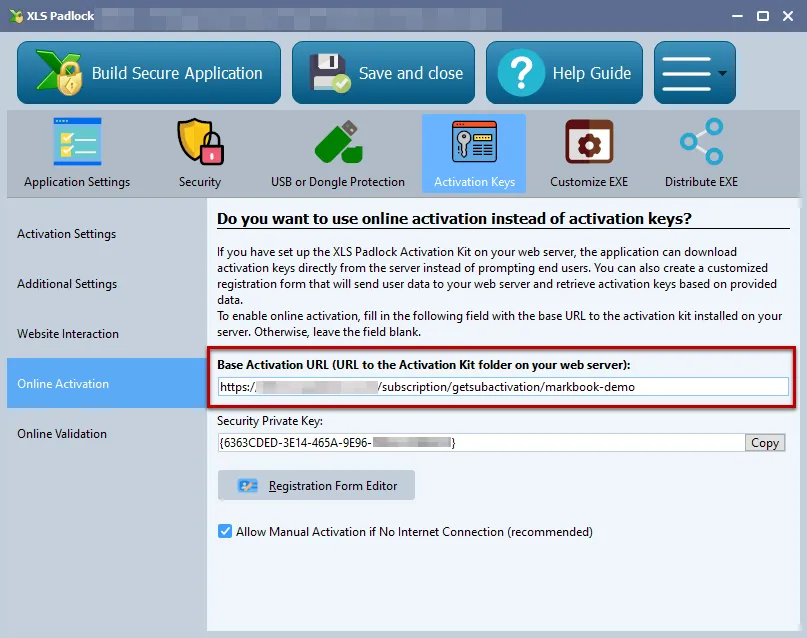
XLS Padlock puede gestionar conexiones TLS/SSL: si su servidor web tiene un certificado SSL válido, puede utilizar URL seguras que empiezan por HTTPS.
- Haga clic en Registration Form Editor. XLS Padlock muestra un editor HTML básico y una vista previa del texto del cuadro de diálogo. Puede definir su propio texto HTML, pero al menos se requiere un campo HTML denominado token.
Por ejemplo, podemos usar el siguiente código HTML para el editor del formulario de registro:
<FONT size="10"><B>Activation Required</B></FONT><br><br>Welcome to this sample application made with Excel and XLS Padlock. <Ahref="https://demo.xlspadlock.com">Learn more about this application</A><br><br>To access this application, please enterthe activation code that you received after your order and press <B>Activate</B>. If your computer has no Internet connection,choose <B>Manual Activation</B>.<br><br>Your Activation Code:<br><CONTROL TYPE="EDIT" WIDTH="280" VALUE="" ID="token">Solo esta parte es obligatoria porque define el campo HTML que permite al usuario introducir su token de activación:
<CONTROL TYPE="EDIT" WIDTH="280" VALUE="" ID="token">Guarde los cambios y cierre el editor.
- Compile la aplicación EXE de su libro. Ya está asociada a la aplicación web y lista para las pruebas!