Contraseñas de libro y de hoja de cálculo
XLS Padlock le permite gestionar las contraseñas tanto del libro como de las hojas de cálculo para mejorar la seguridad y la funcionalidad de su aplicación protegida. Esta guía explica cómo configurar estos ajustes de contraseña.
Protección con contraseña de la hoja de cálculo
Section titled “Protección con contraseña de la hoja de cálculo”Si usa la protección de hojas integrada de Excel para restringir el acceso a las celdas, XLS Padlock necesita conocer su contraseña para gestionar sus propias capas de seguridad.
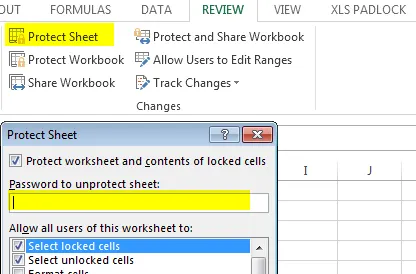
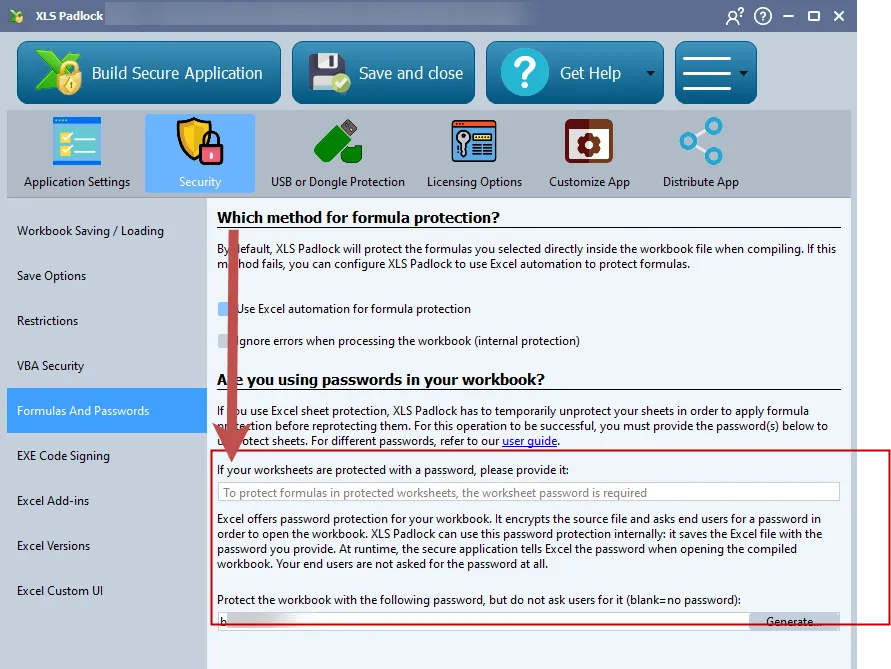
Cuando la protección de fórmulas de XLS Padlock está activa, debe desproteger temporalmente sus hojas, aplicar su protección y luego volver a protegerlas. Para realizar esta operación correctamente, debe proporcionar la contraseña usada para la protección de hojas en Excel.
Si usa una única contraseña para todas las hojas de cálculo protegidas, introdúzcala en el campo “If your worksheets are protected with a password, please provide it”.
Si usa contraseñas diferentes para hojas diferentes, debe proporcionarlas usando el siguiente formato JSON:
{"worksheet 1 name": "Password1", "worksheet 2 name": "Password2", ...}
Por ejemplo:
{"Sheet1": "Hello World", "Sheet2": "Password2"}
Protección silenciosa con contraseña del libro
Section titled “Protección silenciosa con contraseña del libro”Excel ofrece una función para cifrar todo el libro con una contraseña. XLS Padlock puede gestionar esta contraseña por usted, proporcionando una capa adicional de seguridad sin pedir nada a sus usuarios finales.
Cuando establece una contraseña en el campo “Protect the workbook with the following password”, XLS Padlock guarda el libro con esa contraseña. En tiempo de ejecución, la aplicación segura proporciona automáticamente la contraseña a Excel al abrir el libro. A sus usuarios finales nunca se les pide la contraseña.
Esta combinación aumenta la seguridad de su aplicación al superponer la protección de XLS Padlock con el cifrado nativo de Excel.
Puede usar el botón Generate para crear una contraseña fuerte y aleatoria.
Si deja el campo de contraseña en blanco, esta función se deshabilitará.