Opciones de protección basada en hardware (mochilas y USB)
Con XLS Padlock, puede vincular sus libros de Excel a una memoria USB o a una mochila de seguridad dedicada. Esto significa que la aplicación del libro compilado no funcionará si no se ha insertado el dispositivo USB correcto. La aplicación comprobará la presencia del dispositivo al iniciarse y también puede comprobarla de forma periódica durante la ejecución.
Para utilizar esta protección, marque la opción “Link the application to a dongle or a USB stick” (Vincular la aplicación a una mochila o memoria USB) en la página “USB Protection” y seleccione el modelo de dispositivo que tiene.
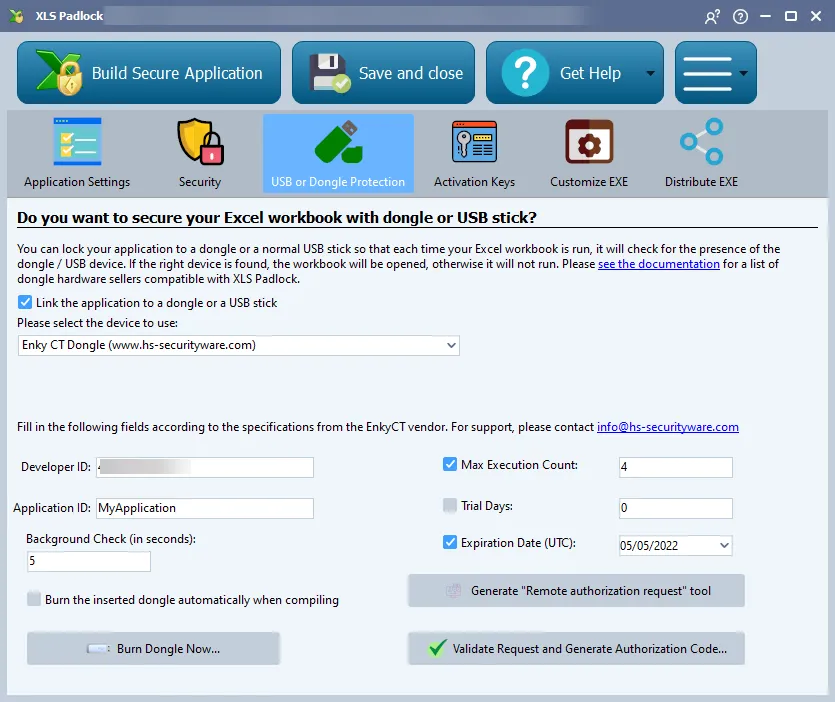
XLS Padlock admite varios tipos de protección basada en hardware para vincular su aplicación de Excel a un dispositivo físico.
Mochila Enky CT
Section titled “Mochila Enky CT”Según el proveedor, Enky CT es una mochila de reloj basada en tarjeta inteligente de 32 bits, fácil de usar y flexible, utilizada principalmente para la protección de software y la limitación temporal.
Para obtener asistencia, póngase en contacto con [email protected] o visite https://hs-securityware.com.
Cómo usar la mochila Enky CT
Section titled “Cómo usar la mochila Enky CT”Introduzca el Developer ID proporcionado por HS Securityware (distingue entre mayúsculas y minúsculas).
El Application ID puede ser cualquier valor que desee para identificar la mochila, y debería estar relacionado con la aplicación que está creando.
Cada mochila Enky CT suministrada para XLS Padlock por HS Securityware lleva una firma en su memoria. XLS Padlock 2026.3 o posterior la comprueba antes de configurar la mochila y rechaza una mochila sin una firma válida con el mensaje “Mismatch data detected in the dongle’s memory page. Cannot continue.” Las mochilas suministradas para XLS Padlock, incluidas las programadas hace años, se aceptan como antes.
Background Check
La aplicación comprueba la presencia de la mochila al iniciarse y también puede comprobarla de forma periódica durante la ejecución. Puede definir la frecuencia de estas comprobaciones; por ejemplo, un valor de 20 significa que la aplicación comprobará la mochila cada 20 segundos. Si no se encuentra la mochila, aparece una pantalla recordatoria que exige al usuario que inserte la mochila en un plazo de 15 segundos, o la aplicación se cerrará.
Set restrictions on the application
Puede limitar el número de veces que se puede ejecutar su aplicación estableciendo un Max Execution Count. También puede hacer que su aplicación caduque tras un número determinado de días (Trial Days) o en una Expiration Date concreta.
Cuando se alcanza uno de estos límites, una aplicación compilada con XLS Padlock 2026.3 o posterior se niega a iniciarse y muestra “Your dongle’s license has expired. Cannot continue.” También se niega a iniciarse siempre que no se pueda abrir o leer la mochila.
Funciones de actualización remota de mochilas
Section titled “Funciones de actualización remota de mochilas”Este modelo de mochila le permite actualizar de forma remota las mochilas que ya están en poder de sus clientes. Por ejemplo, puede ampliar una fecha de caducidad o añadir más ejecuciones. Esta función de actualización remota se basa en un sistema de código de solicitud y autorización.
Cómo actualizar de forma remota la mochila de un cliente:
-
En primer lugar, genere la “remote authorization request tool” (herramienta de solicitud de autorización remota) desde XLS Padlock y envíe a su cliente los archivos EXE y DAT resultantes.
Aviso
Estos dos archivos (
.EXEy.DAT) deben permanecer en la misma carpeta para que la herramienta funcione. -
El cliente ejecuta la herramienta para generar un request code (código de solicitud), que le envía a usted.
-
En XLS Padlock, elija “Validate Request and Generate Authorization Code”, pegue el código de solicitud y haga clic en “Validate Request Code”. A continuación, podrá ver el estado actual de la mochila y establecer nuevos límites (número de usos o una nueva fecha de caducidad).
-
Genere el authorization code (código de autorización) y envíelo de vuelta al cliente. Este utilizará la misma herramienta para introducir el código y aplicar la actualización a su mochila.
Mochila Enky LC
Section titled “Mochila Enky LC”Para obtener asistencia, póngase en contacto con [email protected] o visite https://hs-securityware.com.
La Enky LC es una mochila HID económica y sin controladores para la protección de software.
Cómo usar la mochila Enky LC2
Section titled “Cómo usar la mochila Enky LC2”- Introduzca el Developer ID que recibió de HS-Security Ware.
- Introduzca un Product ID único para su libro. Esto garantiza que solo se aceptarán las mochilas con el Product ID correcto.
Pasos para configurar una mochila Enky LC2
Section titled “Pasos para configurar una mochila Enky LC2”Para vincular una mochila a su aplicación, primero debe “grabarla” mediante el botón “Burn Dongle Now” de XLS Padlock. Esto configura la mochila con sus identificadores. Este proceso también puede producirse automáticamente al compilar su aplicación si hay conectada una mochila compatible.
Background Check
Section titled “Background Check”Puede activar una comprobación en segundo plano para garantizar que la mochila permanezca conectada mientras la aplicación se está ejecutando. Puede establecer el intervalo (en segundos) con el que se realiza la comprobación.
Protección con memoria USB genérica
Section titled “Protección con memoria USB genérica”Puede vincular su aplicación a una o varias memorias USB genéricas en función de su identificador único de fabricante.
- En primer lugar, debe introducir un Application Secret ID. Este se combina con el identificador de la memoria USB para generar un hash único.
- Cuando se inicia la aplicación, esta examina todas las unidades USB. Si se encuentra una unidad con un hash autorizado, el libro se abre.
Para autorizar una memoria USB, conéctela, selecciónela en la lista de unidades de XLS Padlock y haga clic en “Allow this USB disk”. Puede autorizar varias memorias USB.