Opções de proteção baseada em hardware (dongles e USB)
Com o XLS Padlock, você pode vincular suas planilhas do Excel a um pen drive USB ou a um dongle de segurança dedicado. Isso significa que o aplicativo da planilha compilada não funcionará se o dispositivo USB correto não estiver inserido. O aplicativo verificará a presença do dispositivo na inicialização e também pode verificá-la periodicamente durante a execução.
Para usar essa proteção, marque a opção “Link the application to a dongle or a USB stick” (vincular o aplicativo a um dongle ou pen drive USB) na página “USB Protection” e selecione o modelo de dispositivo que você possui.
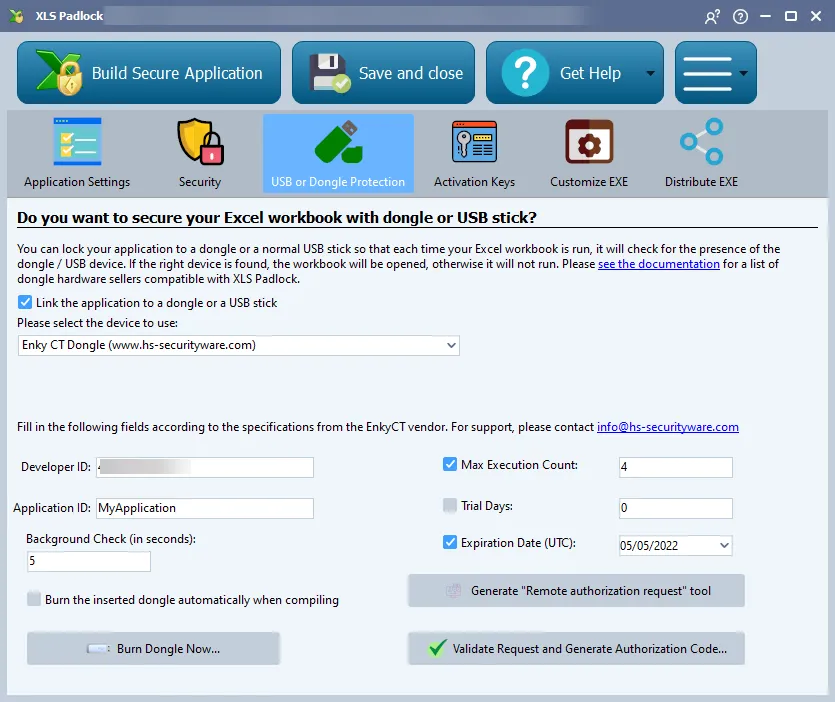
O XLS Padlock oferece suporte a vários tipos de proteção baseada em hardware para vincular seu aplicativo do Excel a um dispositivo físico.
Dongle Enky CT
Section titled “Dongle Enky CT”Segundo o fornecedor, o Enky CT é um dongle de relógio de ponto baseado em cartão inteligente de 32 bits, fácil de usar e flexível, utilizado principalmente para proteção de software e limitação de tempo.
Para obter suporte, entre em contato com [email protected] ou visite https://hs-securityware.com.
Como usar o dongle Enky CT
Section titled “Como usar o dongle Enky CT”Insira o Developer ID fornecido pela HS Securityware (diferencia maiúsculas de minúsculas).
O Application ID pode ser qualquer valor que você queira para identificar o dongle, e deve estar relacionado ao aplicativo que você está criando.
Background Check
O aplicativo verifica a presença do dongle na inicialização e também pode verificá-la periodicamente durante a execução. Você pode definir a frequência dessas verificações; por exemplo, um valor de 20 significa que o aplicativo verificará o dongle a cada 20 segundos. Se o dongle não for encontrado, uma tela de aviso aparece, exigindo que o usuário insira o dongle dentro de 15 segundos, ou o aplicativo será encerrado.
Set restrictions on the application
Você pode limitar o número de vezes que seu aplicativo pode ser executado definindo um Max Execution Count. Você também pode fazer com que seu aplicativo expire após um número determinado de dias (Trial Days) ou em uma Expiration Date específica.
Recursos de atualização remota de dongles
Section titled “Recursos de atualização remota de dongles”Esse modelo de dongle permite que você atualize remotamente os dongles que já estão em poder dos seus clientes. Por exemplo, você pode estender uma data de expiração ou adicionar mais execuções. Esse recurso de atualização remota baseia-se em um sistema de código de solicitação e autorização.
Como atualizar remotamente o dongle de um cliente:
-
Primeiro, gere a “remote authorization request tool” (ferramenta de solicitação de autorização remota) a partir do XLS Padlock e envie ao seu cliente os arquivos EXE e DAT resultantes.
Aviso
Esses dois arquivos (
.EXEe.DAT) devem permanecer na mesma pasta para que a ferramenta funcione. -
O cliente executa a ferramenta para gerar um request code (código de solicitação), que ele envia para você.
-
No XLS Padlock, escolha “Validate Request and Generate Authorization Code”, cole o código de solicitação e clique em “Validate Request Code”. Em seguida, você poderá ver o status atual do dongle e definir novos limites (número de usos ou uma nova data de expiração).
-
Gere o authorization code (código de autorização) e envie-o de volta ao cliente. Ele usará a mesma ferramenta para inserir o código e aplicar a atualização ao seu dongle.
Dongle Enky LC
Section titled “Dongle Enky LC”Para obter suporte, entre em contato com [email protected] ou visite https://hs-securityware.com.
O Enky LC é um dongle HID econômico e sem drivers para proteção de software.
Como usar o dongle Enky LC2
Section titled “Como usar o dongle Enky LC2”- Insira o Developer ID que você recebeu da HS-Security Ware.
- Insira um Product ID único para sua planilha. Isso garante que apenas dongles com o Product ID correto serão aceitos.
Etapas para configurar um dongle Enky LC2
Section titled “Etapas para configurar um dongle Enky LC2”Para vincular um dongle ao seu aplicativo, primeiro você deve “gravar” (burn) o dongle usando o botão “Burn Dongle Now” no XLS Padlock. Isso configura o dongle com seus identificadores. Esse processo também pode ocorrer automaticamente quando você compila seu aplicativo se um dongle compatível estiver conectado.
Background Check
Section titled “Background Check”Você pode ativar uma verificação em segundo plano para garantir que o dongle permaneça conectado enquanto o aplicativo estiver em execução. Você pode definir o intervalo (em segundos) com que a verificação é realizada.
Proteção com pen drive USB genérico
Section titled “Proteção com pen drive USB genérico”Você pode vincular seu aplicativo a um ou mais pen drives USB genéricos com base no identificador único de fabricante deles.
- Primeiro, você deve inserir um Application Secret ID. Esse é combinado com o identificador do pen drive USB para gerar um hash único.
- Quando o aplicativo é iniciado, ele examina todas as unidades USB. Se for encontrada uma unidade com um hash autorizado, a planilha é aberta.
Para autorizar um pen drive USB, conecte-o, selecione-o na lista de unidades do XLS Padlock e clique em “Allow this USB disk”. Você pode autorizar vários pen drives USB.