Desativando um aplicativo de planilha
Introdução à desativação
Section titled “Introdução à desativação”O XLS Padlock oferece um sistema de desativação robusto que permite aos usuários finais cancelar o registro do aplicativo em um computador. Isso é especialmente útil quando os clientes precisam transferir uma licença para uma nova máquina ou reativar o software após mudanças significativas no sistema.
Como funciona a desativação
Section titled “Como funciona a desativação”A desativação gera um certificado que o usuário final deve enviar a você. Por meio do recurso Test Deactivation Certificate (testar certificado de desativação) do XLS Padlock, você pode verificar a autenticidade do certificado. É fundamental observar que, uma vez que um aplicativo é desativado, sua chave de ativação é invalidada. Você precisará emitir uma nova chave ao usuário para quaisquer ativações futuras.
Desativação manual
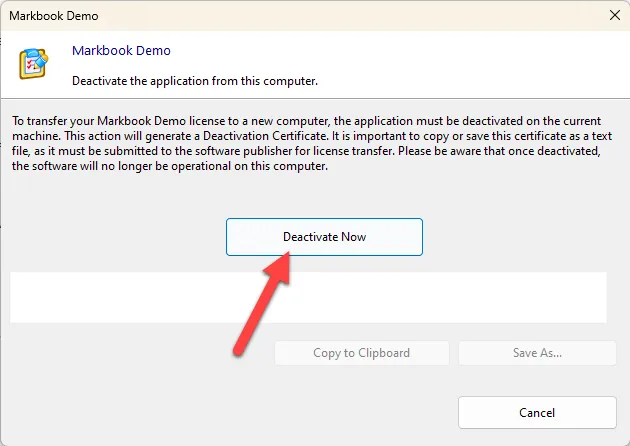
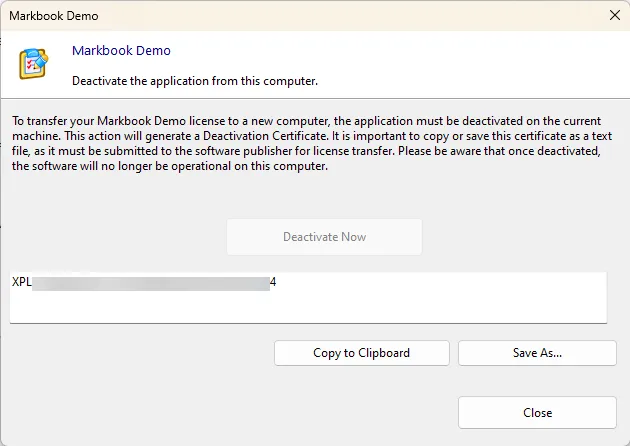
Section titled “Desativação manual”Quando um usuário desativa o aplicativo, ele deve gerar um certificado de desativação e enviá-lo a você:
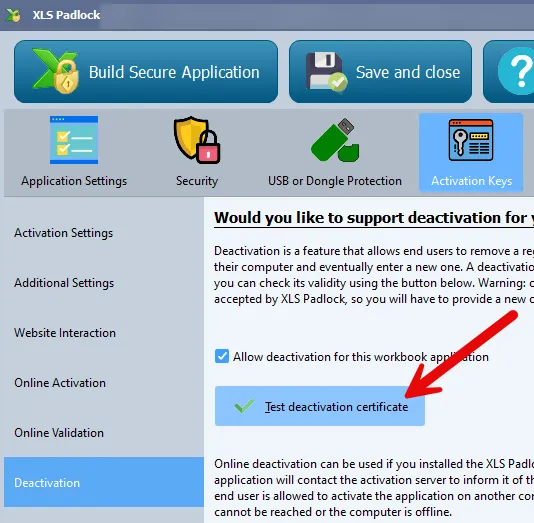
Ao recebê-lo, você pode usar o botão ‘Test deactivation certificate’ no XLS Padlock para verificar o certificado. Se a desativação for bem-sucedida, o XLS Padlock exibirá a data de desativação e o identificador único do computador do usuário:
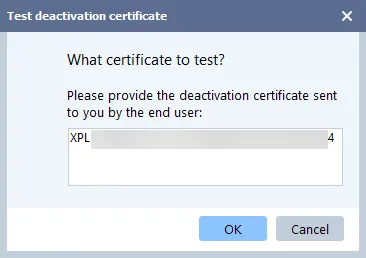
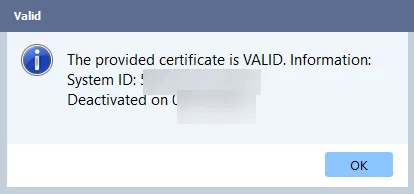
Essas informações permitem que você gerencie novas ativações para o seu cliente.
Desativação on-line
Section titled “Desativação on-line”Para uma experiência mais fluida, o XLS Padlock oferece suporte à desativação on-line se você tiver o XLS Padlock Activation Kit instalado no seu servidor web. O aplicativo se comunica com o seu servidor para cancelar automaticamente o registro da ativação. Se o servidor estiver inacessível ou o computador estiver off-line, um certificado de desativação manual é criado como alternativa.
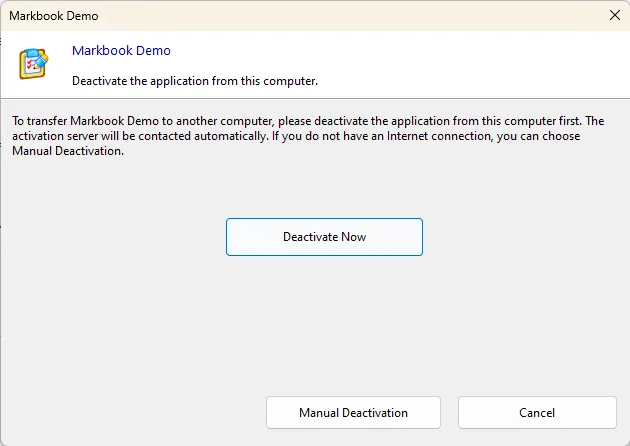
A desativação on-line automatiza todo o processo, facilitando a vida tanto para você quanto para os seus clientes.
Configuração da desativação on-line
Section titled “Configuração da desativação on-line”Base Deactivation URL
Section titled “Base Deactivation URL”Para usar a desativação on-line, você deve fornecer a URL do XLS Padlock Activation Kit ou do XLS Padlock WooCommerce Integration Kit no seu servidor web. Por exemplo, se você instalou o kit de ativação em uma subpasta chamada “activation”, a URL seria https://www.yourdomain.com/activation/dodeactivation.
⚠️ Se você preferir gerenciar a desativação manualmente, deixe este campo em branco.
Hide Manual Deactivation Button (in that case, it is shown if automated deactivation fails)
Section titled “Hide Manual Deactivation Button (in that case, it is shown if automated deactivation fails)”Por padrão, a desativação manual está sempre disponível como alternativa. Se você quiser incentivar os usuários a usar a desativação on-line, pode optar por ocultar o botão de desativação manual.
Como iniciar a desativação
Section titled “Como iniciar a desativação”Um usuário pode iniciar o processo de desativação de três maneiras:
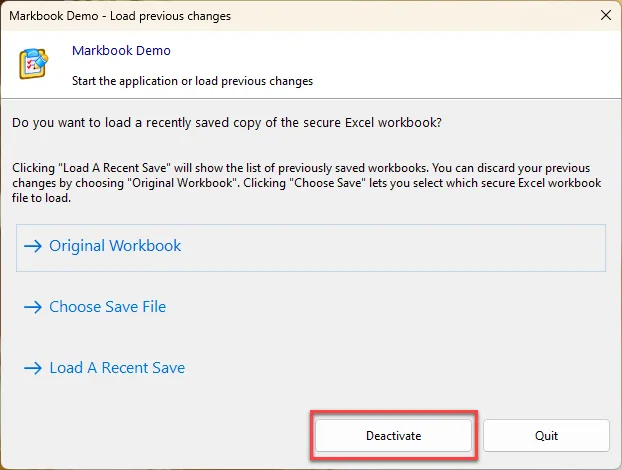
- A primeira opção é por meio da caixa de diálogo de boas-vindas integrada do aplicativo. Ao iniciar o aplicativo seguro, a caixa de diálogo de boas-vindas aparece, apresentando várias opções, incluindo um botão “Deactivate”. Ao clicar nesse botão, os usuários podem iniciar o processo de desativação de forma simples e guiada:
- O segundo método envolve o uso da linha de comando. Usuários avançados podem preferir esse método para automação ou integração de sistemas. Para isso, o usuário precisa abrir o prompt de comando do Windows, navegar até o diretório onde está localizado o arquivo executável do aplicativo seguro e, em seguida, digitar o nome do executável seguido do parâmetro
**-deact**. Por exemplo, se o executável se chamarApplication.exe, o comando completo seria:
C:\Path\to\application\Application.exe -deactAo pressionar Enter, o parâmetro é passado para o arquivo executável, acionando o processo de desativação.
- O terceiro método usa a API de VBA fornecida pelo XLS Padlock.
👉 Veja também:, Ativação on-line, A caixa de diálogo de boas-vindas integrada