Passo 2: configurar config.ini
- Navegue até a subpasta “inc” (xlspadlock-onlineact / inc) e edite o arquivo config.ini armazenado no seu servidor.
A parte importante do arquivo config.ini tem este aspecto:
[globals]
; ====== Modify the following parameters for your workbook ======
; ** Your XLS Padlock user ID - must begin with xps- **
xlspadlockuserid = "xps-45151454"
; ** Master key of your workbook **
; Set the Application Master Key, as defined in your XLS Padlock project. This master key is used to generate the activation key.
; It is strictly confidential: do not share it with anyone
xlspadlockmasterkey = "FE9958CACCA8E446178AB997D"
; ** Security private key of your workbook **
; Used to be sure that another application can't use this online webapp to generate its keys.
xlspadlockpkey = "{FE0F8E30-1E17-4E01-91BA-D0EED421C834}"
; ** Key parameters **
usehardwarelocking = 1
; xlspadlocksignkey= (2026 protocol - see the Ed25519 section below)-
Altere o valor da entrada chamada xlspadlockuserid para o seu ID de usuário do XLS Padlock. Esse ID de usuário está disponível no email de registro que você recebeu quando comprou o XLS Padlock.
-
Inicie o Excel, abra sua planilha do Excel e inicie o XLS Padlock. Navegue até a página “Activation Keys / Activation Settings”:
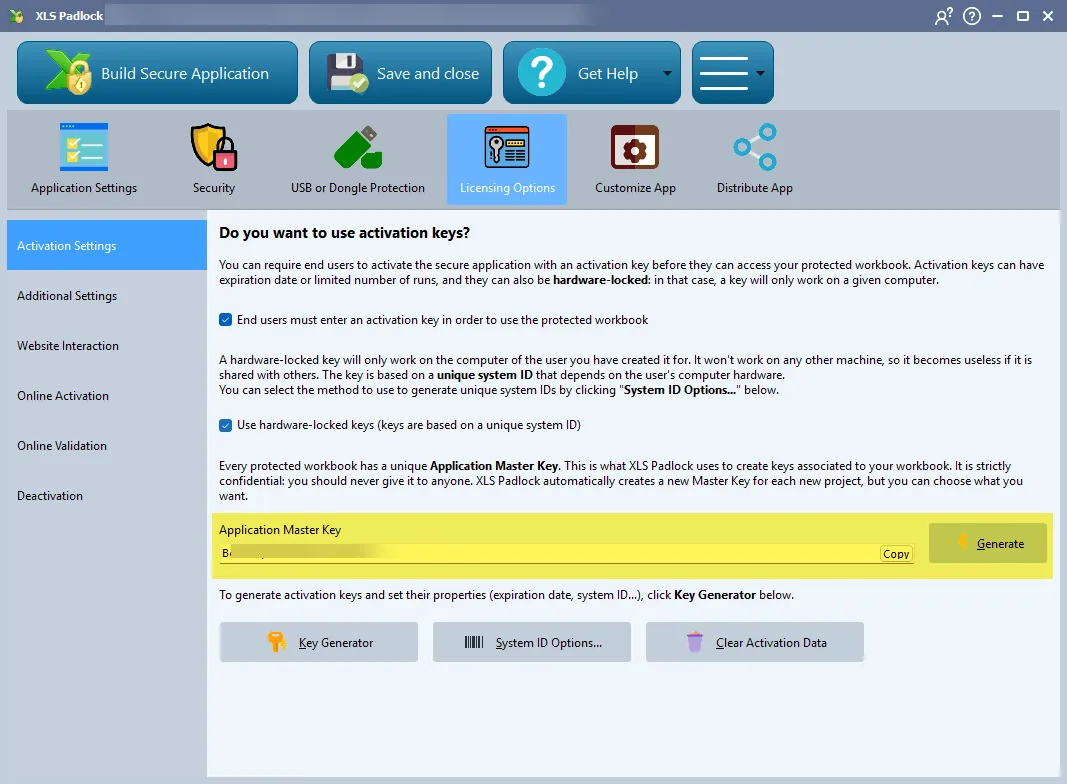
Clique no botão “Copy” associado ao campo “Application Master Key”.
Cole isto em config.ini como valor da entrada xlspadlockmasterkey. Com base na captura de tela acima, isto resultaria em:
xlspadlockmasterkey = "Markbook Test484"- No XLS Padlock, escolha Online Activation:
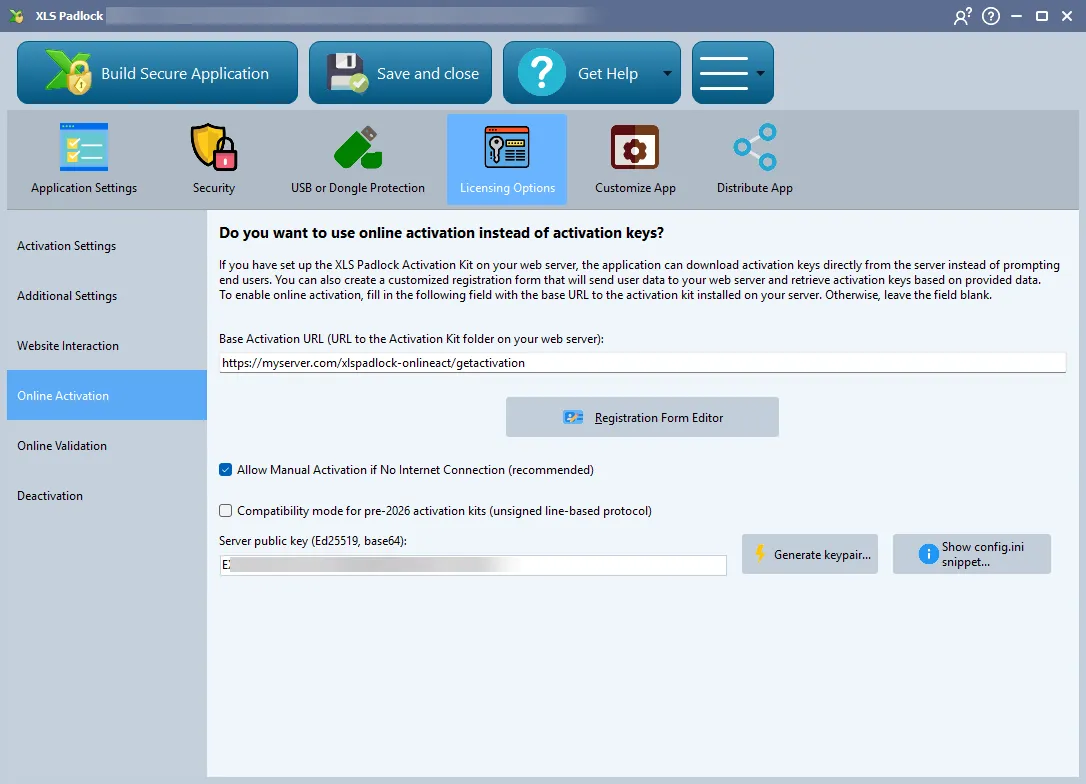
Para o protocolo assinado de 2026, deixe “Compatibility mode for pre-2026 activation kits” desmarcado e configure o par de chaves Ed25519 conforme descrito na seção do protocolo de 2026 mais abaixo. Nesse modo, o antigo campo Security Private Key fica oculto e a entrada xlspadlockpkey é ignorada.
Se, em vez disso, você habilitar o modo de compatibilidade, clique em Copy no campo Security Private Key e cole-o na entrada xlspadlockpkey.
- Se você não quiser gerar chaves de ativação vinculadas ao hardware, altere a última entrada para 0:
usehardwarelocking = 0- Salve as modificações no arquivo config.ini.
Protocolo XLS Padlock 2026: assinatura de respostas Ed25519
Section titled “Protocolo XLS Padlock 2026: assinatura de respostas Ed25519”A partir do XLS Padlock 2026.0, o Designer oferece um novo protocolo de ativação baseado em envelopes JSON de requisição/resposta com verificação obrigatória de assinatura Ed25519. O kit detecta automaticamente o protocolo a cada requisição, de modo que as planilhas empacotadas no antigo “modo de compatibilidade” continuam funcionando sem alterações.
Para habilitar o protocolo de 2026:
- No XLS Padlock Designer, abra a página Online Activation.
- Desmarque “Compatibility mode for pre-2026 activation kits”.
- Clique em “Generate keypair…”. O campo Server Public Key é somente leitura e é preenchido automaticamente; copie a chave privada exibida para o
config.iniemxlspadlocksignkey. O par de chaves deve ser gerado no Designer, pois a chave pública não pode ser inserida manualmente. - Empacote novamente sua planilha protegida.
; --- XLS Padlock 2026 protocol - Ed25519 response signing ---; Required when the workbook was packed with "Compatibility mode for; pre-2026 activation kits" UNCHECKED in the Designer.xlspadlocksignkey=