Etapa 2: configurar o config.ini
- Vá até a subpasta “inc” e edite o arquivo config.ini armazenado no seu servidor.
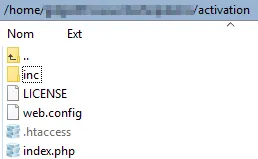
Mais uma vez, verifique se o arquivo config.ini não pode ser acessado publicamente (o .htaccess impede que os usuários finais o acessem), pois esse arquivo contém dados sensíveis para a geração de chaves de ativação.
A parte importante do arquivo config.ini tem este aspecto:
[globals]
; ====== Modify the following parameters for your workbook ======; ** Your XLS Padlock user ID **xlspadlockuserid = "xps-1000000000"
; ** Default maximum number of activations per order allowed (we also take account of order quantity).; For instance, if the customer bought a quantity of 2 products and with defmaxactivperorder = 2, we would allow 4 activations.defmaxactivperorder = 2
; Determines whether the server should enforce license expiration.; When set to true, the server will manage expiration of activations based on the parameters defined in workbooks.json:;   - keymaxruns: Maximum number of executions allowed.;   - keymaxdays: Maximum number of days the activation is valid.;   - keyexpiredate: Specific expiration date for the activation.; Only one of these expiration modes should be set per product variation.; If set to false, the compiled workbook application will handle expiration embedded into the activation key without server-side checks (less secure).; Possible values: true or false.use_server_expiration = true
; ** Relative path to the wp-load.php file of your WordPress installation. If you installed the kit in a subfolder of your WordPress root folder,; there is no need to modify this link.wprelativefolder = "/../"
; ID of the target site in a multisite setup (replace with the desired site ID); You must see your admin page to find it.; If this is not a multisite, leave the value at -1.target_site_id = -1
; ====== Logging Configuration ======; **  Enable or disable logging **enable_logging = true
; ** Logging level: DEBUG, INFO, WARNING, ERROR, CRITICAL **log_level = "ERROR"
; ** Path to the log file **log_path = "logs/app.log"-
Altere o valor da entrada chamada xlspadlockuserid para o seu ID de usuário do XLS Padlock. Esse ID de usuário está disponível no e-mail de registro que você recebeu ao comprar o XLS Padlock. Importante: lembre-se de que o ID de usuário começa por xps-
-
Se você colocou a pasta “xlspadlock-woocom” em uma árvore de diretórios mais complexa do que um subdiretório, será necessário especificar o caminho desse diretório em relação à raiz do seu diretório do WordPress (a pasta raiz contém o wp-load.php).
-
Opcional: se você tiver uma instalação multisite do WordPress, substitua o valor de target_site_id pelo ID real do site que deseja usar como destino. Caso contrário, deixe -1 para um único site do WordPress.
-
Se você desejar usar o log para armazenar as operações realizadas, poderá habilitar o relatório de erros definindo `error_logging` como `true` e escolhendo, em seguida, um nível de log, como `INFO`.
- Salve as modificações no arquivo config.ini.
A aplicação web agora está pronta para receber dados dos arquivos EXE das planilhas compiladas e se comunicar com o seu site WordPress/WooCommerce.