Como criar planilhas de avaliação
Você pode oferecer uma prévia das suas planilhas do Excel a clientes potenciais criando uma versão de avaliação que requer uma licença para desbloquear toda a funcionalidade. Isso é possível com as chaves de ativação do XLS Padlock.
Este guia mostra como configurar um período de avaliação para sua aplicação de planilha.
1. Habilitar as chaves de ativação
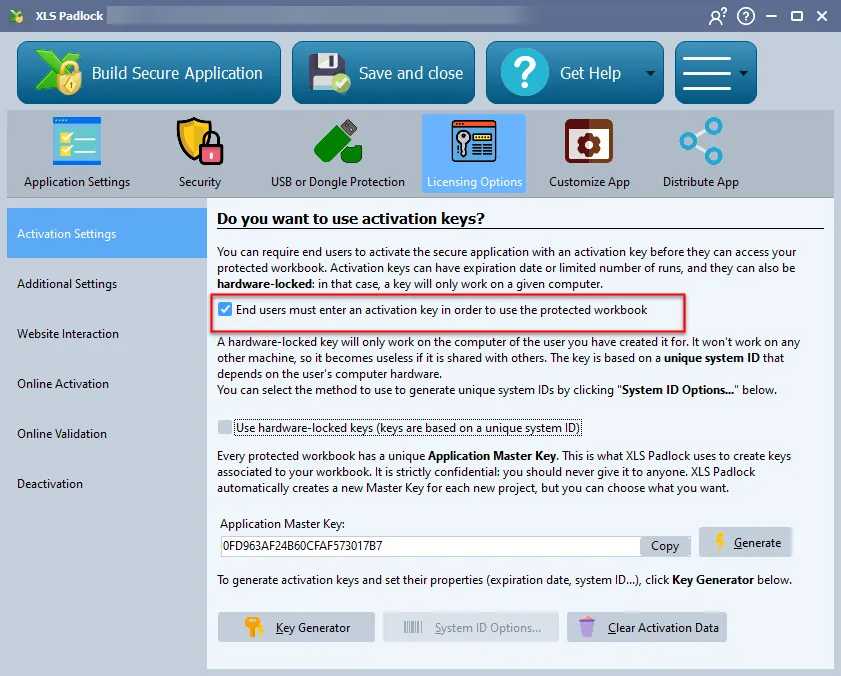
Section titled “1. Habilitar as chaves de ativação”Primeiro, habilite a opção “End users must enter an activation key in order to use the protected workbook” (usuários finais devem inserir uma chave de ativação para usar a planilha protegida) e reconstrua sua aplicação.
2. Gerar uma chave de ativação de avaliação
Section titled “2. Gerar uma chave de ativação de avaliação”Abra o Key Generator (gerador de chaves) no XLS Padlock.
Para definir um período de avaliação, você pode estabelecer um limite de Trial days (dias de avaliação, por exemplo, 15 dias), uma Expiration Date (data de expiração) fixa ou um Max Execution Count (número máximo de execuções).
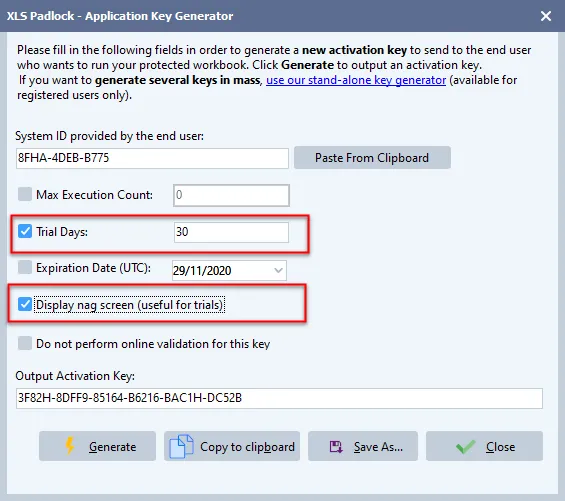
Para lembrar aos clientes que estão usando uma versão de avaliação, marque “Display nag screen” (exibir tela de lembrete). Isso mostrará uma caixa de diálogo de lembrete cada vez que a aplicação for iniciada.
Clique em Generate (gerar) para criar a chave de avaliação, que você poderá então distribuir aos seus usuários.
Como a aplicação funciona no modo de avaliação
Section titled “Como a aplicação funciona no modo de avaliação”Seus clientes inserirão a chave de avaliação para ativar a aplicação.
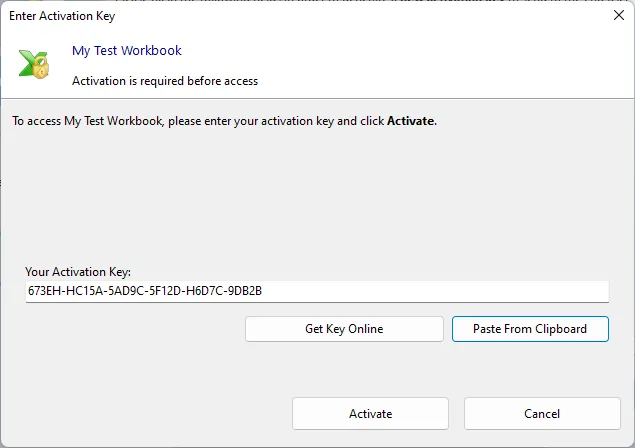
Uma vez ativada, a planilha será aberta, mas a tela de lembrete aparecerá para mostrar a duração restante da avaliação.
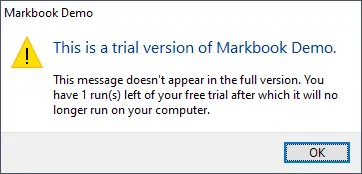
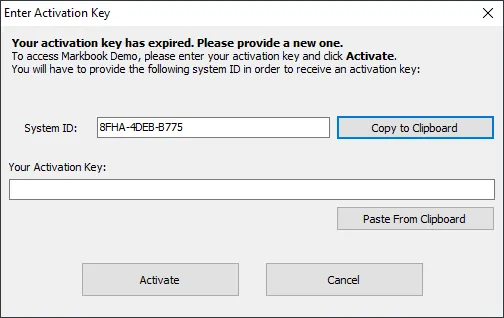
Quando o período de avaliação terminar, a aplicação exigirá uma nova chave de ativação, que não seja de avaliação, para continuar funcionando.
Verificar o estado de avaliação com VBA
Section titled “Verificar o estado de avaliação com VBA”Você também pode verificar programaticamente se a planilha compilada está em estado de avaliação usando a API do VBA.