Etapa 3: configure o config.ini
- Navegue até a subpasta “inc” e edite o arquivo config.ini armazenado no seu servidor.
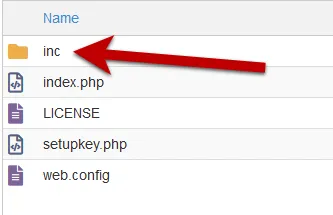
Mais uma vez, verifique se o arquivo config.ini não pode ser acessado publicamente (o .htaccess impede que os usuários finais o acessem) porque esse arquivo contém dados sensíveis para gerar chaves de ativação.
A parte importante do arquivo config.ini é assim:
[globals]
; ====== Modify the following parameters for your workbook ======
; ** Your XLS Padlock user ID: paste your activation code after the xps- **xlspadlockuserid = "xps-xxxxxxxxxxxxxx"
; ** Default maximum number of activations per order allowed (we also take account of order quantity).; For instance, if the customer bought a quantity of 2 products and with defmaxactivperorder = 2, we would allow 4 activations.defmaxactivperorder = 2
; ** Your FastSpring API Username - see https://fastspring.com/docs/fastspring-api/ "Access the API"fsapi_username = "xxxxxxxxxxxxxx"
; ** Your FastSpring API Password - see https://fastspring.com/docs/fastspring-api/ "Access the API"fsapi_password = "xxxxxxxxxxxxxx"
; ========================; Do not modify belowDEBUG=0UI=./inc/app/views/AUTOLOAD=./inc/app/controllers/|./inc/app/models/|./inc/lib/-
Altere o valor da entrada chamada xlspadlockuserid para o seu ID de usuário do XLS Padlock. Você encontra esse ID de usuário na sua página Minha Conta, onde ele é exibido com um botão Copy. Importante: lembre-se de que o ID de usuário começa com xps-
-
Por fim, forneça o nome de usuário e a senha da API que você obteve do FastSpring na etapa 1.
fsapi_username = "ABCDEF12345"
fsapi_password = "54DEF321ABC"- Salve as modificações no arquivo config.ini.
A aplicação web agora está pronta para receber dados dos arquivos EXE das planilhas compiladas e se comunicar com o seu site.