Étape 3 : configurer config.ini
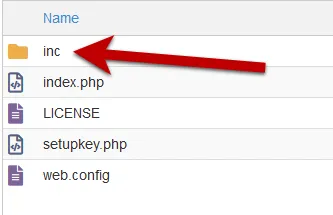
- Accédez au sous-dossier “inc” et modifiez le fichier config.ini stocké sur votre serveur.
Une fois encore, vérifiez que le fichier config.ini n’est pas accessible publiquement (le .htaccess empêche les utilisateurs finaux d’y accéder) car ce fichier contient des données sensibles pour la génération des clés d’activation.
La partie importante du fichier config.ini ressemble à ceci :
[globals]
; ====== Modify the following parameters for your workbook ======
; ** Your XLS Padlock user ID: paste your activation code after the xps- **xlspadlockuserid = "xps-xxxxxxxxxxxxxx"
; ** Default maximum number of activations per order allowed (we also take account of order quantity).; For instance, if the customer bought a quantity of 2 products and with defmaxactivperorder = 2, we would allow 4 activations.defmaxactivperorder = 2
; ** Your FastSpring API Username - see https://fastspring.com/docs/fastspring-api/ "Access the API"fsapi_username = "xxxxxxxxxxxxxx"
; ** Your FastSpring API Password - see https://fastspring.com/docs/fastspring-api/ "Access the API"fsapi_password = "xxxxxxxxxxxxxx"
; ========================; Do not modify belowDEBUG=0UI=./inc/app/views/AUTOLOAD=./inc/app/controllers/|./inc/app/models/|./inc/lib/-
Remplacez la valeur de l’entrée nommée xlspadlockuserid par votre identifiant utilisateur XLS Padlock. Vous trouverez cet identifiant utilisateur sur votre page Mon compte, où il est affiché avec un bouton Copy. Important : n’oubliez pas que l’identifiant utilisateur commence par xps-
-
Enfin, fournissez les nom d’utilisateur et mot de passe de l’API que vous avez obtenus de FastSpring à l’étape 1.
fsapi_username = "ABCDEF12345"
fsapi_password = "54DEF321ABC"- Enregistrez les modifications du fichier config.ini.
L’application web est maintenant prête à recevoir des données des fichiers EXE de classeur compilé et à communiquer avec votre site web.