Comment changer l'icône de l'EXE
Lorsque vous compilez un classeur Excel en EXE, XLS Padlock vous permet de remplacer l’icône d’application par défaut par la vôtre. Pour personnaliser l’apparence de votre application, indiquez le chemin vers un fichier d’icône personnalisé, qui doit avoir une extension .ico :
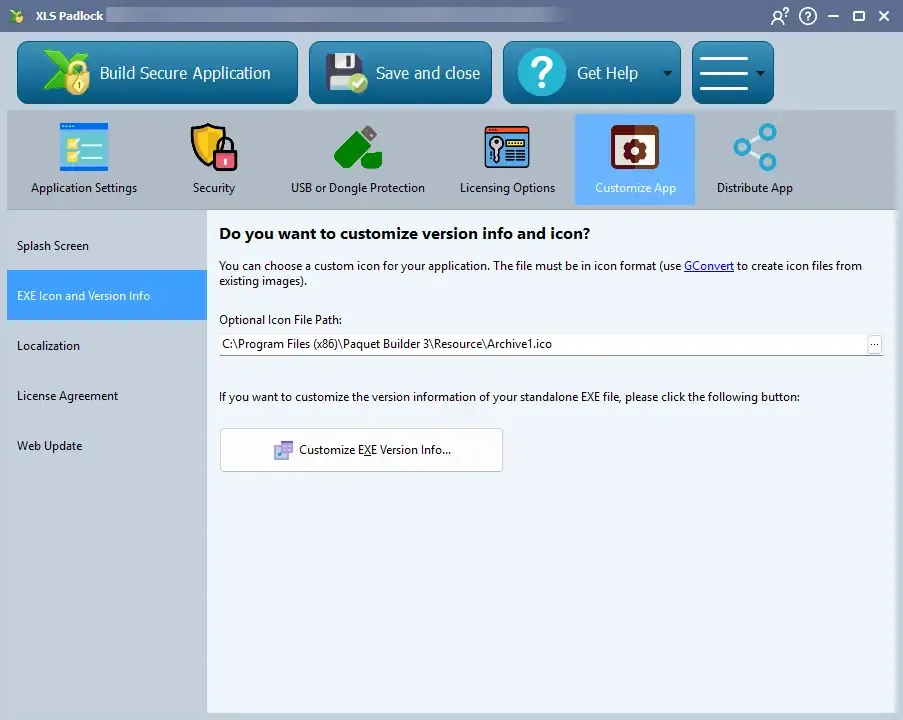
XLS Padlock prend en charge les formats d’icône standard, y compris différentes tailles (par exemple 32x32, 48x48) et profondeurs de couleur. Si vous avez besoin d’un outil pour créer ou extraire des icônes, nous recommandons notre utilitaire compagnon, GConvert, qui peut facilement convertir des images en icônes.
Changer l’icône d’un fichier EXE existant
Section titled “Changer l’icône d’un fichier EXE existant”Vous devez changer l’icône d’un EXE déjà compilé, et non d’une application que vous compilez avec XLS Padlock ? Utilisez notre utilitaire d’icônes dédié, GConvert. Son outil Modify Icons in EXE/DLL ouvre un exécutable Windows 32 bits (EXE, DLL ou OCX), liste les icônes qu’il contient et remplace celle que vous sélectionnez par une icône de votre propre fichier .ico. GConvert réécrit l’exécutable sur place et conserve une sauvegarde automatique, afin que le programme affiche sa nouvelle icône partout dans Windows.
Téléchargez GConvert ou suivez le guide pas à pas pour modifier les icônes d’un fichier EXE.