Étape 5 : configurer le classeur Excel pour les abonnements
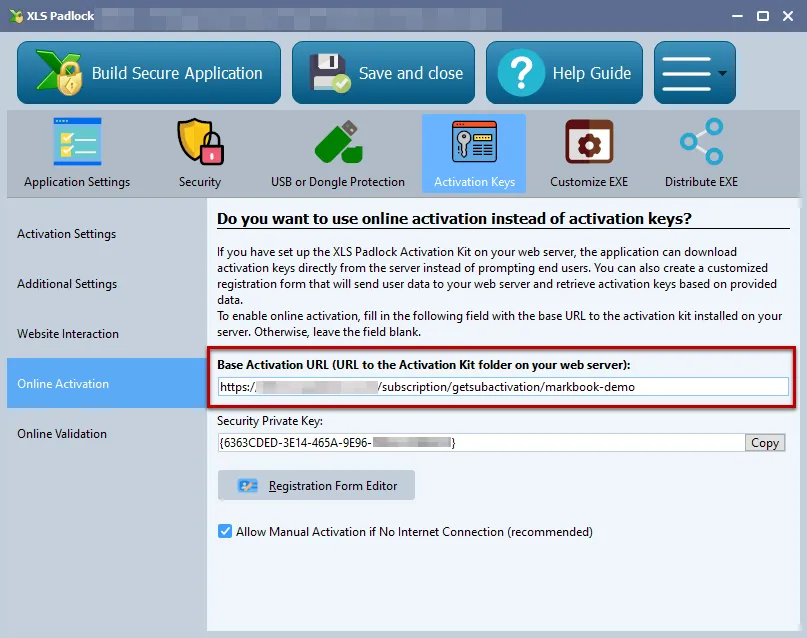
- Dans votre projet XLS Padlock, accédez à la page « Activation Keys / Online Activation ».
Dans le champ Base Activation URL, saisissez l’URL de base définie précédemment (voir URL de base pour l’activation) sur votre serveur web suivie de /getsubactivation/{product-path} (une barre oblique finale / n’est pas obligatoire) et remplacez {product-path} par le chemin du produit associé à votre classeur (et défini dans workbooks.json).
Dans notre cas commencé plus tôt, ce serait :
https://www.mywebsite.com/subscription/getsubactivation/markbook-demoSi le chemin du produit est omis, le premier produit défini dans workbooks.json sera utilisé.
XLS Padlock peut gérer les connexions TLS/SSL : si votre serveur web dispose d’un certificat SSL valide, vous pouvez utiliser des URL sécurisées commençant par HTTPS.
- Cliquez sur Registration Form Editor. XLS Padlock affiche un éditeur HTML basique et un aperçu du texte de la boîte de dialogue. Vous pouvez définir votre propre texte HTML mais au moins un champ HTML nommé token est requis.
Par exemple, nous pouvons utiliser le code HTML suivant pour l’éditeur du formulaire d’inscription :
<FONT size="10"><B>Activation Required</B></FONT><br><br>Welcome to this sample application made with Excel and XLS Padlock. <Ahref="https://demo.xlspadlock.com">Learn more about this application</A><br><br>To access this application, please enterthe activation code that you received after your order and press <B>Activate</B>. If your computer has no Internet connection,choose <B>Manual Activation</B>.<br><br>Your Activation Code:<br><CONTROL TYPE="EDIT" WIDTH="280" VALUE="" ID="token">Seule cette partie est obligatoire car elle définit le champ HTML qui permet à l’utilisateur de saisir son token d’activation :
<CONTROL TYPE="EDIT" WIDTH="280" VALUE="" ID="token">Enregistrez vos modifications et fermez l’éditeur.
- Compilez votre application EXE de classeur. Elle est maintenant associée à l’application web et prête pour les tests!