Présentation des fonctionnalités de sécurité
XLS Padlock offre de nombreuses façons de protéger votre classeur Excel, notamment des options d’enregistrement, des restrictions de fonctionnalités et des conditions d’ouverture de votre application, comme l’exigence d’une clé d’activation ou la présence d’un dongle ou d’une clé USB.
Cette rubrique présente un aperçu des options de sécurité disponibles sous « Security » dans XLS Padlock.
Workbook Saving / Loading
Section titled “Workbook Saving / Loading”Configurez la possibilité pour les utilisateurs finaux d’enregistrer les modifications apportées au classeur protégé. Lorsque l’enregistrement est activé, XLS Padlock crée des fichiers sécurisés .XLSC ou .XLSCE qui ne peuvent être ouverts que par votre application, protégeant ainsi les données de l’utilisateur.
➡️ En savoir plus sur l’enregistrement et le chargement du classeur
Save Options
Section titled “Save Options”Affinez le comportement d’enregistrement avec des options telles que l’enregistrement automatique des modifications à la fermeture, le verrouillage matériel des fichiers de sauvegarde sur un ordinateur spécifique, ou l’affichage permanent de l’écran d’accueil pour permettre aux utilisateurs de choisir entre repartir de zéro et charger un travail précédent.
➡️ Découvrir les options d’enregistrement avancées
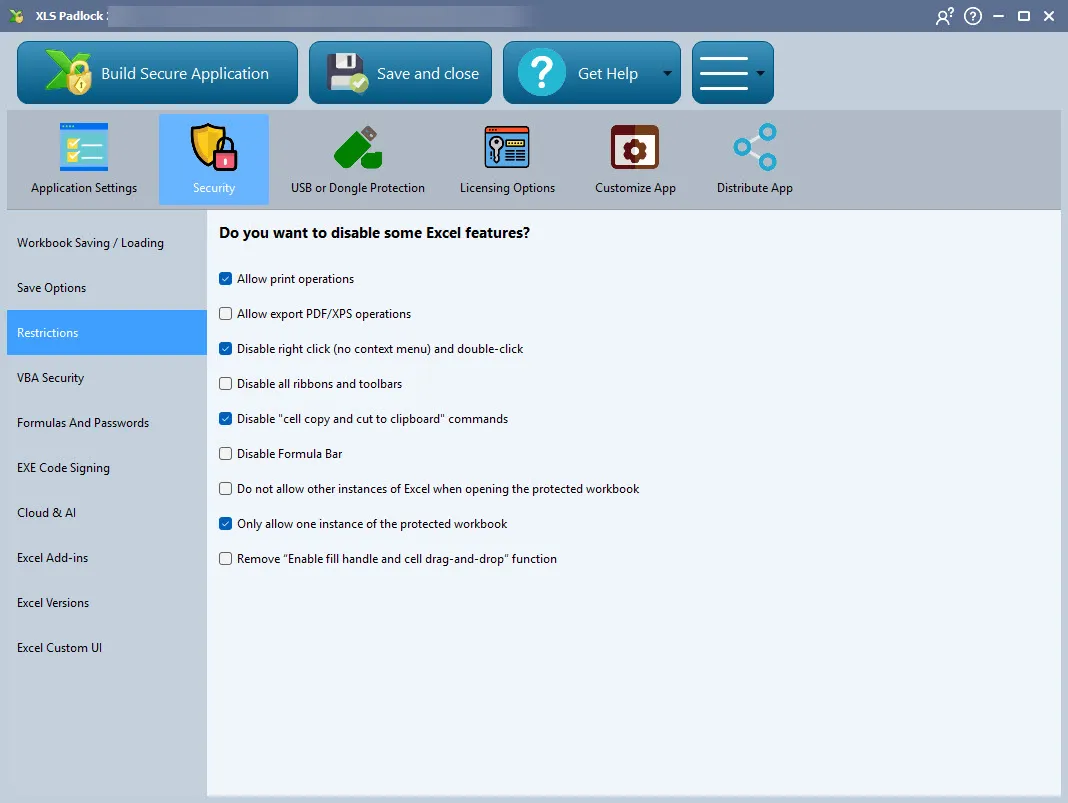
Restrictions
Section titled “Restrictions”Restreignez les fonctionnalités clés d’Excel pour renforcer la sécurité. Vous pouvez désactiver le menu contextuel du clic droit, la barre de formule, les commandes copier/coller, l’impression, et bien plus encore, afin d’empêcher les utilisateurs d’accéder aux parties sensibles de votre classeur ou de les modifier.
➡️ Voir les fonctionnalités de restriction
VBA Security
Section titled “VBA Security”Protégez votre code VBA contre toute consultation ou modification. Vous pouvez verrouiller le projet VBA avec un mot de passe masqué pour l’utilisateur ou bloquer complètement l’accès à l’éditeur VBA (VBE), rendant inutiles les outils de craquage de mots de passe. Pour une protection optimale, utilisez le VBA Compiler.
➡️ Voir les différents moyens de protection VBA
Formulas and Passwords
Section titled “Formulas and Passwords”Sécurisez vos formules et la structure de vos feuilles de calcul. Utilisez la protection des formules de XLS Padlock pour permettre aux utilisateurs d’interagir avec les formules sans pouvoir les voir ni les copier. Vous pouvez également gérer les mots de passe du classeur et des feuilles de calcul directement depuis l’interface.
➡️ En savoir plus sur la protection des formules
EXE Code Signing
Section titled “EXE Code Signing”Signez numériquement votre fichier .EXE compilé pour instaurer la confiance auprès de vos utilisateurs et éviter les avertissements de Windows SmartScreen et des logiciels antivirus. XLS Padlock peut automatiser le processus de signature si vous disposez d’un certificat de signature de code.
➡️ Comment signer numériquement votre application
Excel Add-ins
Section titled “Excel Add-ins”Par défaut, XLS Padlock désactive la plupart des compléments par mesure de sécurité. Cette section vous permet de réactiver de manière sélective des compléments COM spécifiques ou des compléments Excel courants (comme l’Analysis ToolPak ou le Solver) nécessaires au bon fonctionnement de votre classeur.
➡️ Comment gérer les compléments Excel
Excel Versions
Section titled “Excel Versions”Spécifiez quelles versions de Microsoft Excel sont compatibles avec votre application protégée. Si un utilisateur tente d’exécuter l’EXE sur une version non prise en charge, un message d’erreur personnalisable s’affichera.