Description du processus d'activation
Pour déterminer le nombre d’activations autorisées pour votre classeur compilé EXE, l’application web stocke des données personnalisées dans les commandes WooCommerce grâce à la fonctionnalité Custom Fields.
Lorsqu’un client achète votre classeur compilé EXE via WooCommerce, une commande est générée et apparaît dans la liste des commandes (Orders) :
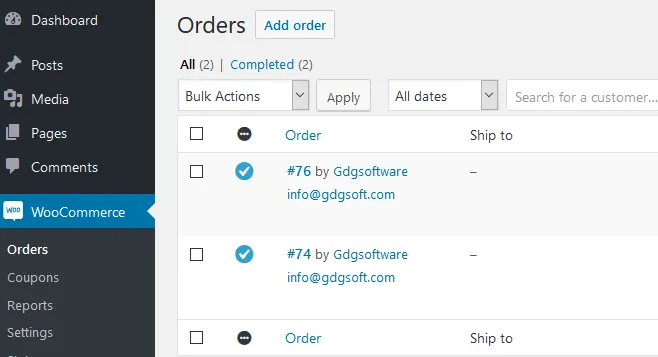
Les processus d’activation et de validation gérés par l’application web utilisent le activation token (jeton d’activation) qui identifie la commande dans la base de données WooCommerce (voir Configuration du classeur Excel).
Par exemple, [email protected] est un jeton d’activation valide. L’application web utilisera le nombre situé après le caractère - pour identifier l’ID de commande dans la base de données WooCommerce. Ensuite, elle vérifiera si l’adresse email enregistrée correspond à l’adresse email fournie dans le jeton d’activation avant le caractère -.
Ce jeton d’activation doit être envoyé au client qui a acheté votre classeur. Ce jeton lui permet d’activer le classeur. Certains plug-ins WooCommerce permettent d’envoyer des emails aux clients après l’achat (voir Envoi du jeton d’activation aux clients) : veillez à inclure le jeton d’activation dans l’email.
Lorsque le client exécute le fichier classeur compilé EXE, une boîte de dialogue apparaît pour lui indiquer qu’une activation est requise. Comme indiqué précédemment, la boîte de dialogue doit au minimum demander le jeton d’activation (vous pouvez le nommer comme vous le souhaitez, mais l’ID du champ HTML associé doit être « token », voir Configuration du classeur Excel).
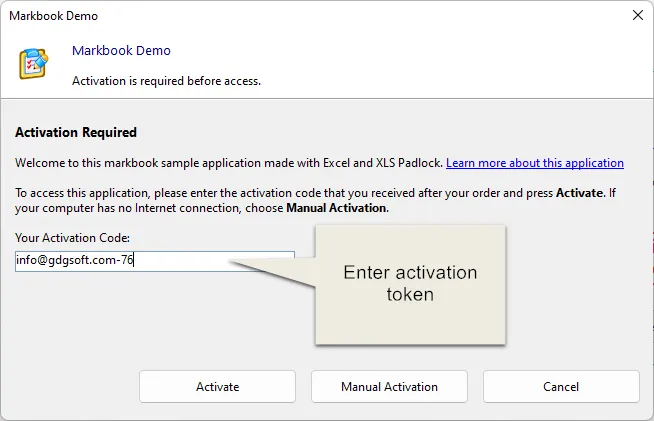
Lorsque le client clique sur Activate, les données sont envoyées au serveur d’activation :
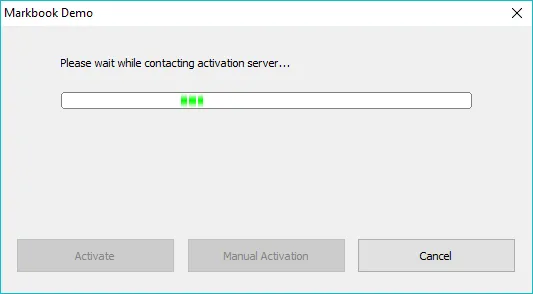
Le kit WooCommerce sur le serveur d’activation vérifiera le statut de la commande ainsi que différents paramètres.
L’activation sera refusée pour tout autre statut, tel que pending, processing, on-hold, canceled, refunded ou failed, afin de garantir que seuls les clients ayant payé puissent activer le classeur.
Après une activation réussie, un message de confirmation s’affiche, et le classeur compilé EXE est redémarré. Si une erreur survient, la boîte de message correspondante s’affiche, et le client peut tenter de s’activer à nouveau.