Options d'enregistrement du classeur
Ces options vous permettent d’affiner la façon dont les modifications du classeur sont enregistrées et chargées lorsque vous activez l’enregistrement.
Always Show the “Load Previous Changes” Welcome Screen
Section titled “Always Show the “Load Previous Changes” Welcome Screen”Par défaut, si aucun fichier d’enregistrement n’existe, l’application ouvre directement le classeur d’origine. Lorsque cette option est activée, la boîte de dialogue d’accueil est toujours affichée en premier, ce qui permet aux utilisateurs de commencer avec le classeur d’origine ou de charger un fichier d’enregistrement existant.
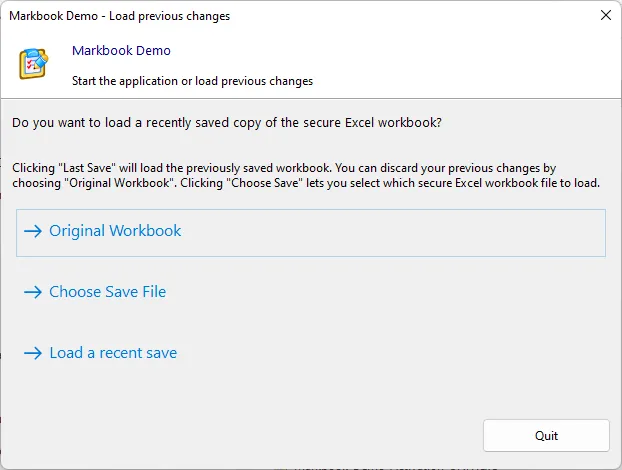
Cela est utile si vous distribuez des fichiers d’enregistrement prêts à l’emploi avec votre application ou si vous déplacez l’EXE vers un autre ordinateur et souhaitez charger un fichier d’enregistrement existant.
Save Changes Automatically and Load Them Without Prompt
Section titled “Save Changes Automatically and Load Them Without Prompt”Cette option fournit un mécanisme d’enregistrement automatique et transparent. Les modifications de l’utilisateur sont enregistrées dans un fichier par défaut lorsque l’application est fermée et sont automatiquement rechargées au prochain démarrage. Aucune boîte de dialogue “Save As” ni aucun écran d’accueil n’est affiché.
Avec ce mode, les utilisateurs ne peuvent pas créer plusieurs fichiers d’enregistrement différents.
Save Files Can Only Be Opened on the Computer They Were Saved On (Hardware-Locking)
Section titled “Save Files Can Only Be Opened on the Computer They Were Saved On (Hardware-Locking)”Cette option augmente la sécurité en verrouillant les fichiers d’enregistrement sur l’ordinateur spécifique où ils ont été créés. Un fichier d’enregistrement créé sur un PC ne peut pas être ouvert sur un autre, ce qui empêche les utilisateurs de partager leurs données enregistrées.
➡️ En savoir plus sur le verrouillage matériel des fichiers d’enregistrement.
Allow Save but Do Not Handle Loading/Saving
Section titled “Allow Save but Do Not Handle Loading/Saving”Activez cette option si vous souhaitez désactiver les boîtes de dialogue d’enregistrement intégrées de XLS Padlock et gérer vous-même l’ensemble du processus d’enregistrement et de chargement à l’aide de code VBA. Cela vous donne un contrôle total, par exemple pour enregistrer une copie sécurisée sans aucune invite à l’utilisateur.
➡️ Découvrez comment enregistrer une copie sécurisée du classeur sans invite à l’aide de VBA.
Do Not Display the “Original Workbook” Choice
Section titled “Do Not Display the “Original Workbook” Choice”Cette option supprime le choix “Start with the original workbook” de l’écran d’accueil, ce qui oblige les utilisateurs à charger un fichier .XLSC ou .XLSCE enregistré. Cela est utile si votre application est toujours destinée à être utilisée avec des fichiers de données spécifiques que vous fournissez.
👉 Voir aussi