Description du processus de validation
Le WooCommerce Integration Kit prend en charge la fonctionnalité de validation de XLS Padlock : vous pouvez configurer votre classeur compilé EXE pour vérifier régulièrement la validité de l’activation.
Utilisations possibles :
- vous vendez des classeurs Excel et vous souhaitez bloquer leur accès si les utilisateurs finaux demandent un remboursement.
- vous souhaitez contrôler régulièrement qui peut accéder aux classeurs Excel.
Pour activer la fonctionnalité de validation, renseignez le champ d’URL de base de validation.
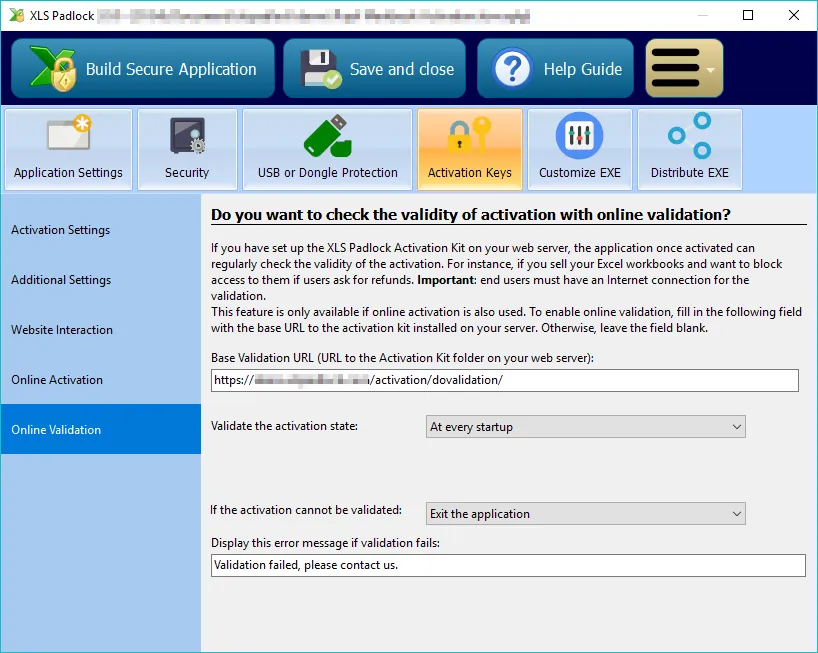
Dans le champ Base Validation URL, saisissez l’URL de base telle que définie précédemment (voir URL de base pour l’activation) sur votre serveur web suivie de /dovalidation/{product ID} (une barre oblique finale / n’est pas obligatoire) et remplacez {product ID} par l’ID du produit associé à votre classeur (et défini dans workbooks.json).
Dans notre cas, ce serait :
https://www.mywebsite.com/wordpress/activation/dovalidation/68
Ensuite, définissez la fréquence de validation et ce qui doit se passer en cas d’échec de la validation. Veuillez vous reporter au XLS Padlock User Guide pour plus de détails sur chaque paramètre.
Recompilez votre classeur EXE avec XLS Padlock.
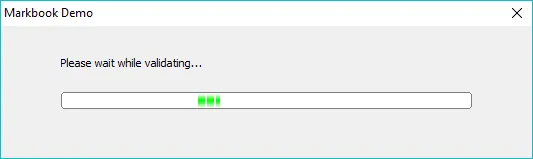
Le classeur compilé EXE peut désormais effectuer une validation au démarrage :
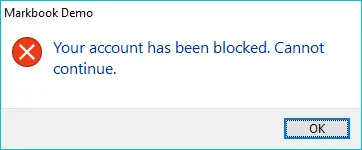
Supposons que vous ayez bloqué l’accès de votre client (voir Blocage d’un client), il obtiendra cette erreur (renvoyée par l’application web) :
Sinon, si la validation réussit, le classeur compilé EXE poursuit son exécution.
Lors de la validation, le kit WooCommerce vérifie également le statut de la commande.
Elle sera refusée si le statut est pending, processing, on-hold, cancelled, refunded ou failed. Cela garantit que seuls les clients ayant payé sont validés.