Enregistrement et chargement des classeurs
Avec XLS Padlock, vous avez un contrôle total sur la possibilité pour les utilisateurs d’enregistrer les modifications de votre classeur Excel.
Comment XLS Padlock enregistre et charge les modifications des utilisateurs
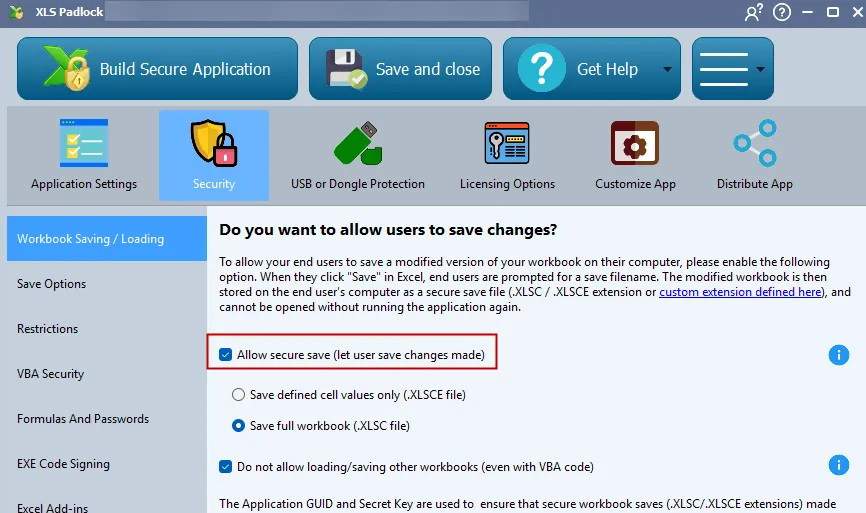
Section titled “Comment XLS Padlock enregistre et charge les modifications des utilisateurs”Pour activer ou désactiver l’enregistrement, cochez l’option “Allow secure save” sur la page Security :
-
Si cette option est désactivée, votre application ne sera jamais modifiée. Toutes les modifications effectuées par un utilisateur sont supprimées lorsqu’il ferme l’application. Notez que dans certaines versions d’Excel, le bouton Enregistrer n’est pas désactivé et semblera fonctionner, mais aucune modification n’est réellement enregistrée.
-
Si cette option est activée, vos clients pourront enregistrer leurs modifications. Vous devrez alors sélectionner un mode d’enregistrement.
Pour enregistrer les modifications, les utilisateurs finaux peuvent cliquer sur le bouton Enregistrer standard 
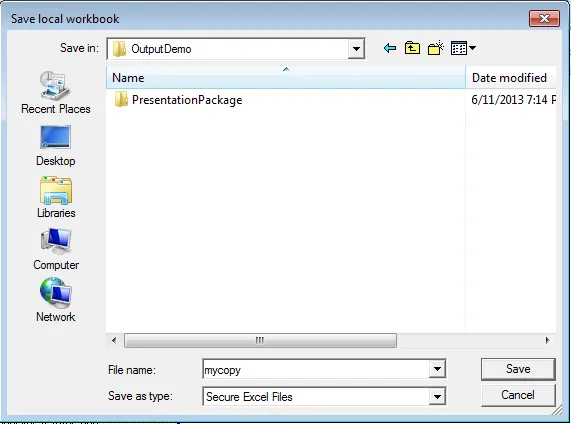
Ce fichier d’enregistrement reçoit l’extension .XLSC (ou .XLSCE) et ne peut pas être ouvert sans exécuter à nouveau l’application sécurisée.
Par défaut, la boîte de dialogue demandera aux utilisateurs finaux s’ils veulent écraser leurs modifications. Vous pouvez désactiver ce comportement dans les Options avancées.
Comment les utilisateurs finaux chargent leurs modifications
Section titled “Comment les utilisateurs finaux chargent leurs modifications”La prochaine fois qu’ils exécuteront votre application, les clients auront le choix d’ouvrir votre classeur d’origine ou une version qu’ils ont précédemment enregistrée. L’écran d’accueil leur permet de “Choose Save File” ou de charger un fichier depuis le menu “Recent Saves”.
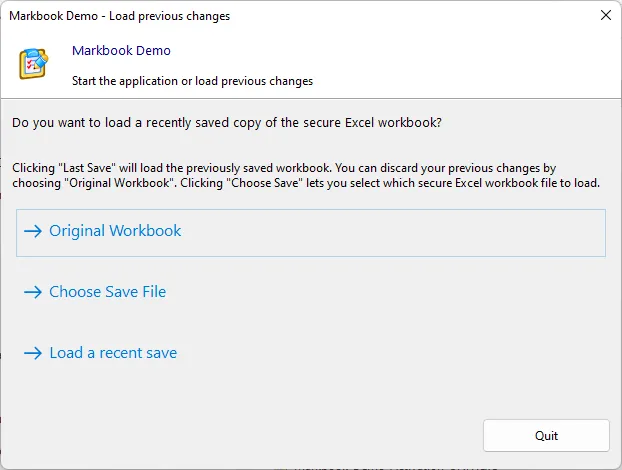
Par défaut, la boîte de dialogue « Enregistrer sous » s’affiche chaque fois qu’un utilisateur clique sur le bouton Enregistrer. Le dernier fichier enregistré est automatiquement mémorisé. Notez que seule la commande Save fonctionne ; Save As est toujours désactivée.