Speichern und Laden von Arbeitsmappen
Mit XLS Padlock haben Sie die volle Kontrolle darüber, ob Benutzer Änderungen an Ihrer Excel-Arbeitsmappe speichern können.
Wie XLS Padlock Benutzeränderungen speichert und lädt
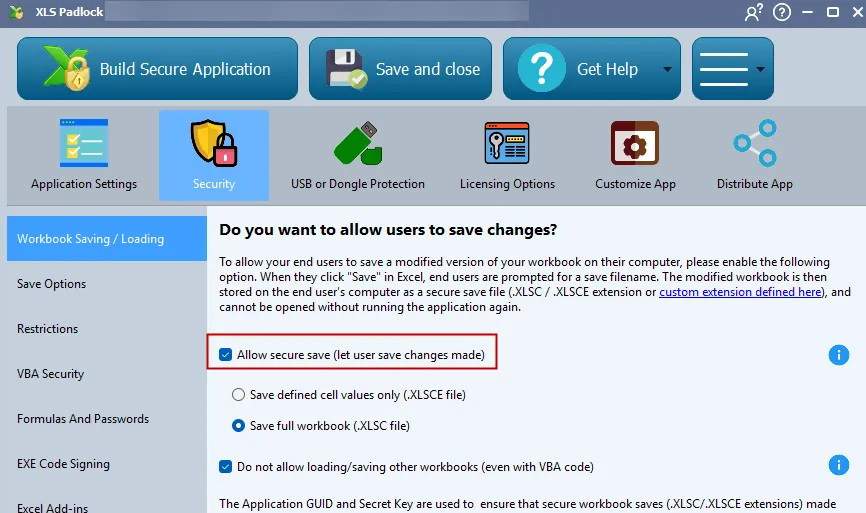
Section titled “Wie XLS Padlock Benutzeränderungen speichert und lädt”Um das Speichern zu aktivieren oder zu deaktivieren, aktivieren Sie die Option “Allow secure save” auf der Seite Security:
-
Wenn diese Option deaktiviert ist, wird Ihre Anwendung niemals verändert. Alle Änderungen, die ein Benutzer vornimmt, werden verworfen, wenn er die Anwendung schließt. Beachten Sie, dass in einigen Excel-Versionen die Schaltfläche Speichern nicht deaktiviert ist und zu funktionieren scheint, aber tatsächlich keine Änderungen gespeichert werden.
-
Wenn diese Option aktiviert ist, können Ihre Kunden ihre Änderungen speichern. Sie müssen dann einen Speichermodus auswählen.
Um Änderungen zu speichern, können Endbenutzer auf die standardmäßige Schaltfläche Speichern 
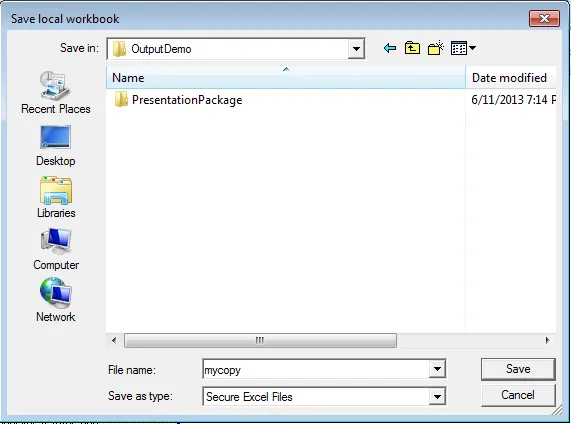
Diese Speicherdatei erhält die Erweiterung .XLSC (oder .XLSCE) und kann nicht geöffnet werden, ohne die sichere Anwendung erneut auszuführen.
Standardmäßig fragt das Dialogfeld die Endbenutzer, ob sie ihre Änderungen überschreiben möchten. Sie können dieses Verhalten in den Erweiterten Optionen deaktivieren.
Wie Endbenutzer ihre Änderungen laden
Section titled “Wie Endbenutzer ihre Änderungen laden”Beim nächsten Ausführen Ihrer Anwendung haben die Kunden die Wahl, Ihre ursprüngliche Arbeitsmappe oder eine zuvor gespeicherte Version zu öffnen. Über den Willkommensbildschirm können sie “Choose Save File” auswählen oder eine Datei aus dem Menü “Recent Saves” laden.
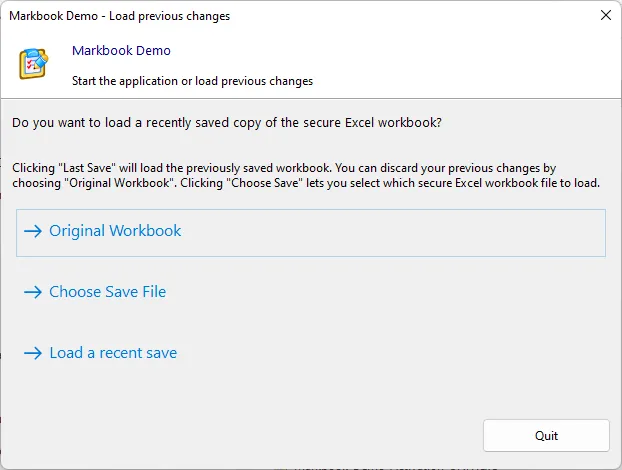
Standardmäßig wird das Dialogfeld „Speichern unter“ jedes Mal angezeigt, wenn ein Benutzer auf die Schaltfläche Speichern klickt. Die zuletzt gespeicherte Datei wird automatisch gemerkt. Beachten Sie, dass nur der Befehl Save funktioniert; Save As ist immer deaktiviert.