So verteilen Sie eine geschützte Arbeitsmappe
Kompilieren Sie Ihre Excel-Arbeitsmappe zu einer EXE
Section titled “Kompilieren Sie Ihre Excel-Arbeitsmappe zu einer EXE”Wenn Sie in XLS Padlock auf „Build Secure Application“ (Sichere Anwendung erstellen) 
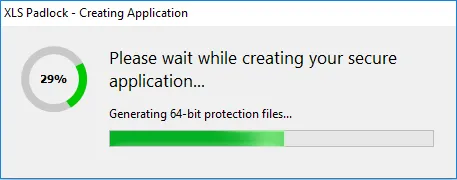
Sobald der Vorgang abgeschlossen ist, ist Ihre sichere Anwendung bereit. XLS Padlock hat aus Ihrer Excel-Arbeitsmappe eine ausführbare Datei (.EXE) erzeugt.
▶️Um nun auf die geschützte Arbeitsmappe zuzugreifen, starten die Endbenutzer diese .EXE-Datei. Eine lokale Kopie von Microsoft Excel ist die einzige weitere Voraussetzung. Ihre ursprüngliche Arbeitsmappendatei wird NICHT MEHR benötigt.
- Beim Starten der .EXE-Datei startet Excel und die geschützte Arbeitsmappe wird geöffnet. Die Endbenutzer können damit interagieren, als ob sie sie auf die übliche Weise geöffnet hätten.
- Bestimmte Excel-Funktionen wie „New Workbook“, Open und Save (optional) sind aus Sicherheitsgründen deaktiviert.
- Wenn Excel auf dem Computer des Benutzers nicht gefunden wird, wird eine Fehlermeldung angezeigt. Sie können Ihre Anwendung so konfigurieren, dass bestimmte Excel-Versionen erforderlich sind.
Optionen für das Packaging der Anwendung
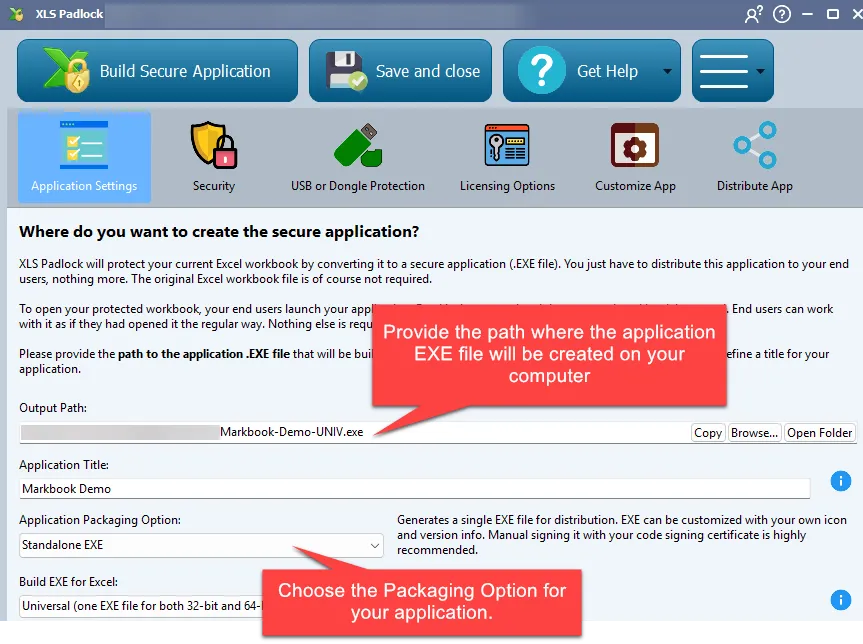
Section titled “Optionen für das Packaging der Anwendung”XLS Padlock bietet zwei Formate für Ihre sichere Anwendung an, was beeinflusst, wie Sie sie verteilen und wie Sie Sicherheitswarnungen wie Windows SmartScreen handhaben.
Eigenständige EXE
Section titled “Eigenständige EXE”XLS Padlock erstellt eine einzige ausführbare Datei (.EXE) aus Ihrer Arbeitsmappe. Sie verteilen einfach diese einzelne Datei an Ihre Endbenutzer. Die ursprüngliche Excel-Arbeitsmappe wird nicht benötigt.
Anwendungspaket EXE + XPLAPP
Section titled “Anwendungspaket EXE + XPLAPP”Diese Option erzeugt eine EXE-Datei, eine Begleitdatei .bin64 und eine separate Datendatei .xplapp. Die Haupt-EXE ist von unserem Unternehmen vorab signiert, was die Erkennung durch Windows SmartScreen und Antivirensoftware erleichtert.
- Sie müssen alle drei Dateien zusammen verteilen (
.exe,.bin64und.xplapp). - XLS Padlock kann diese Dateien zur einfacheren Verteilung in einem einzigen Zip-Archiv oder einem Installationsprogramm bündeln.
- Diese Option reduziert das Risiko von „Unknown Application“-Warnungen und Antiviren-Fehlalarmen erheblich.
Empfehlungen zur Verteilung
Section titled “Empfehlungen zur Verteilung”- Signieren Sie Ihre EXE-Dateien digital: Dies ist der wichtigste Schritt, um Antiviren-Fehlalarme zu vermeiden und Vertrauen bei Ihren Benutzern aufzubauen. XLS Padlock kann diesen Vorgang automatisieren, wenn Sie über ein Code-Signing-Zertifikat verfügen.
- Deaktivieren Sie Ihr Antivirenprogramm vorübergehend: Wenn Sie ein aktives Antivirenprogramm haben, sollten Sie es vor dem Kompilieren Ihrer Arbeitsmappen deaktivieren. Antivirensoftware kann die Erstellung neuer EXE-Dateien auf Ihrem Computer manchmal fälschlicherweise melden.
- Versenden Sie EXE-Dateien nicht per E-Mail: Die meisten E-Mail-Anbieter blockieren
.exe-Dateien. Laden Sie stattdessen die Dateien Ihrer Anwendung auf einen Filehosting-Dienst wie Dropbox, Google Drive oder Ihren eigenen Webserver hoch und teilen Sie den Download-Link. Sie können Ihre Anwendung auch in einem Zip-Archiv verpacken.