Schritt 4: Ihre kompilierten Arbeitsmappen-EXE-Dateien zuordnen
Das FS Subscription Kit wurde so konzipiert, dass es mehrere Excel-Arbeitsmappen gleichzeitig unterstützt. Sie müssen das Kit also nur einmal auf Ihrem Server installieren, selbst um mehrere Arbeitsmappen zu verwalten.
Alle Parameter Ihrer Excel-Arbeitsmappen müssen in einer Datei namens workbooks.json im JSON-Format konfiguriert werden.
Sie finden eine Vorlage der Datei im Verzeichnis “inc” der Anwendung. Wie sie zu konfigurieren ist, sehen wir uns in den folgenden Schritten an.
- Navigieren Sie zum Unterordner “inc” und bearbeiten Sie die auf Ihrem Server gespeicherte Datei workbooks.json.
Stellen Sie noch einmal sicher, dass auf die Datei workbooks.json nicht öffentlich zugegriffen werden kann (die .htaccess verhindert, dass Endbenutzer darauf zugreifen), da diese Datei sensible Daten zum Generieren von Aktivierungsschlüsseln enthält!
- Hier der Inhalt der Datei workbooks.json:
{ "products": { "product-path": { "title": "Your workbook 1 title", "xlspadlocksignkey": "Your workbook 1 base64 Ed25519 secret key - 2026 protocol", "xlspadlockprivatekey": "{Your workbook 1 security GUID - legacy pre-2026}", "xlspadlockmasterkey": "Your workbook 1 master key", "usehardwarelocking": 1, "maxactivperorder": 2, "keymaxdays": 180, "shownagscreen": 0 }, "just-demo": { "title": "Just a demo, remove me in production", "xlspadlocksignkey": "", "xlspadlockprivatekey": "{6363CDED-4E14-412A-8196-5A52C356D6CD}", "xlspadlockmasterkey": "14JFGDBFG784GKLGSJSG121QSFB", "usehardwarelocking": 1, "maxactivperorder": 2, "shownagscreen": 0 } }}„products” ist ein obligatorischer Abschnitt. Ändern Sie den Wert nicht. Es wird folgendes Schema verwendet:
{ "products": { "product-path": { …Falls noch nicht geschehen, gehen Sie zum FastSpring Dashboard und erstellen Sie das Abonnementprodukt, das Ihrer Arbeitsmappe zugeordnet wird. Wenn Sie nicht wissen, wie das geht, lesen Sie bitte die Dokumentation unter https://fastspring.com/docs/subscriptions-overview/
- Wählen Sie Products und dann Subscriptions. Der Produktpfad wird angezeigt. Im Screenshot unten wäre es marbook-demo:
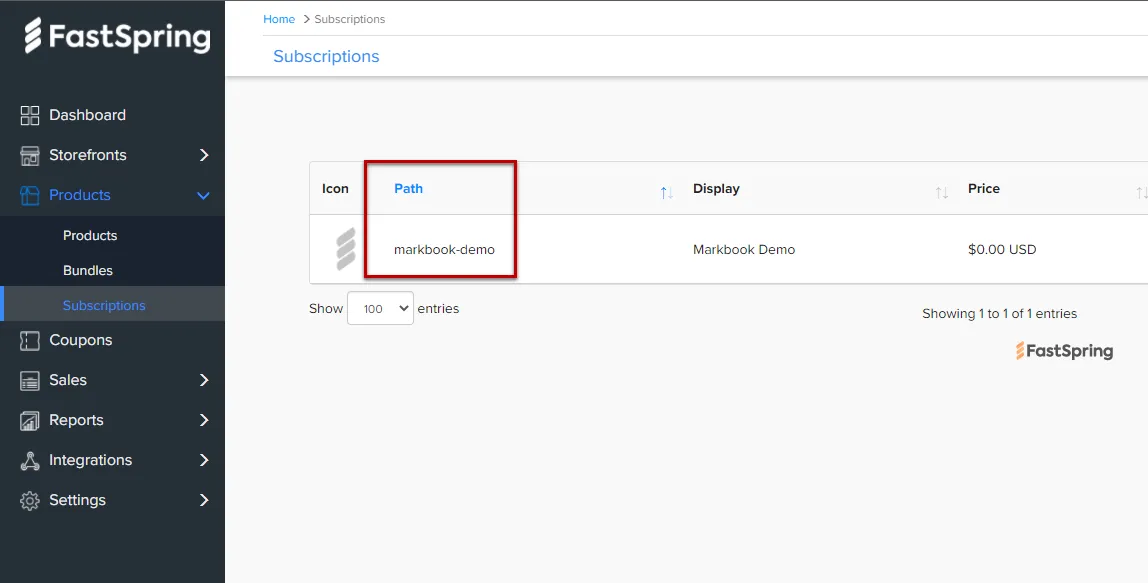
- Ersetzen Sie in der Datei workbooks.json “product-path” durch den im FastSpring Dashboard definierten Produktpfad. In unserem Fall oben würden wir „markbook-demo” schreiben:
{ "products": { "markbook-demo": { …- Sie können Ihrer Arbeitsmappe anschließend den gewünschten Titel geben. Dieser dient lediglich der Information und kann hilfreich sein, um beim Konfigurieren mehrerer Arbeitsmappen die Übersicht zu behalten:
{ "products": { "markbook-demo": { "title": "My workbook title",- Starten Sie Excel, öffnen Sie Ihre Excel-Arbeitsmappe und XLS Padlock.
Navigieren Sie zur Seite „Activation Keys / Activation Settings”. Klicken Sie auf die Schaltfläche „Copy” neben dem Feld „Application Master Key”:
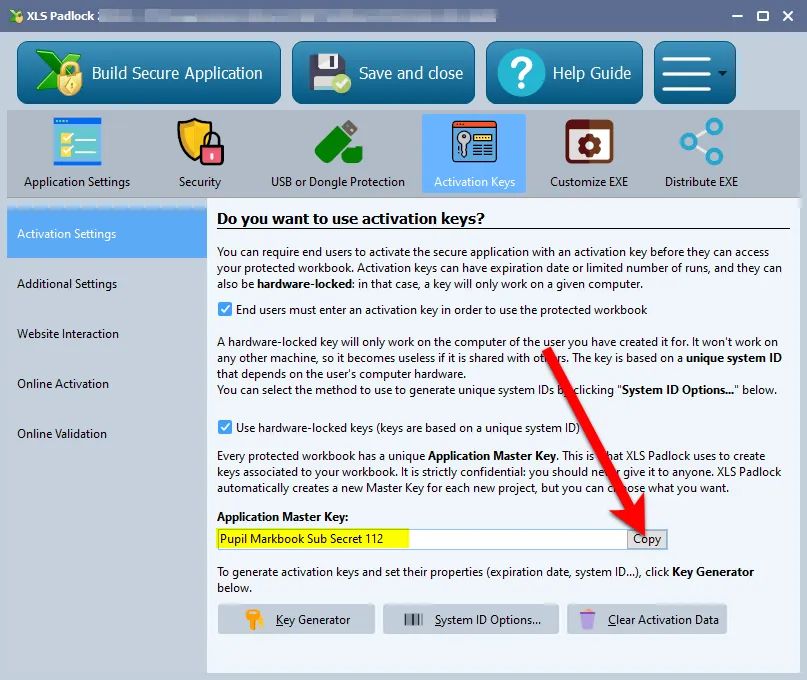
Fügen Sie dies in der workbooks.json als Wert des Eintrags xlspadlockmasterkey ein. Basierend auf dem obigen Screenshot ergäbe sich:
{    "products": {        "markbook-demo": {            "title": "My workbook title",            "xlspadlockmasterkey": "Pupil Markbook Sub Secret 112",
…- Wählen Sie zurück in XLS Padlock Online Activation und richten Sie den Signaturschlüssel für dieses Produkt ein. Lassen Sie mit dem signierten Protokoll 2026 (empfohlen) “Compatibility mode for pre-2026 activation kits” deaktiviert, klicken Sie auf “Generate keypair…” und kopieren Sie den angezeigten private (secret) key in den Eintrag xlspadlocksignkey. Siehe Das Aktivierungsprotokoll 2026 für das vollständige Vorgehen.
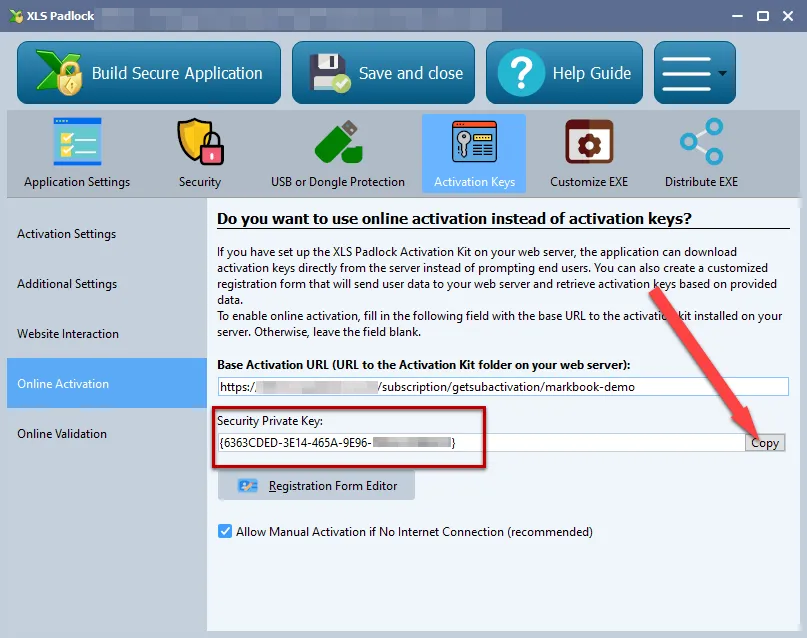
Basierend auf dem obigen Screenshot ergäbe sich:
{ "products": { "markbook-demo": { "title": "My workbook title", "xlspadlocksignkey": "VGhpcyBpcyBhIHNhbXBsZSBiYXNlNjQgRWQyNTUxOSBzZWNyZXQ=", "xlspadlockmasterkey": "Pupil Markbook Sub Secret 112",…
- Nun können wir die verschiedenen Eigenschaften für diese Variante konfigurieren:
- Wenn Sie keine an die Hardware gebundenen Aktivierungsschlüssel generieren möchten (NICHT EMPFOHLEN), ändern Sie den Eintrag usehardwarelocking von 1 auf 0.
- Legen Sie die Anzahl der pro Bestellung erlaubten Aktivierungen über den Eintrag maxactivperorder fest. Damit können Sie festlegen, auf wie vielen Computern ein Endbenutzer (der zum Beispiel Ihre kompilierte Arbeitsmappen-EXE erworben hat) die Arbeitsmappe aktivieren kann. Standardmäßig ist es der in der config.ini definierte Wert (siehe oben).
Hinweis: Die Bestellmenge wird ebenfalls berücksichtigt. Wenn der Kunde beispielsweise eine Menge von 2 Produkten gekauft hat und maxactivperorder = 2 ist, würden wir 4 Aktivierungen erlauben.
1. Wenn Sie Aktivierungsschlüssel generieren möchten, die einen Erinnerungsbildschirm (Nag-Screen) anzeigen (nützlich für Testversionen), ändern Sie den Eintrag **shownagscreen** von 0 auf 1.2. Wenn Sie schließlich ein Ablaufdatum oder eine maximale Anzahl von Ausführungen / Tagen festlegen möchten, ist dies möglich. Denken Sie daran, dass XLS Padlock nur einen Ablaufmodus erlaubt: Datum, Anzahl der Ausführungen oder Anzahl der Tage pro Aktivierungsschlüssel. 1. Für eine maximale Anzahl von Ausführungen definieren Sie den Eintrag „**keymaxruns**" und setzen seinen Wert auf die Anzahl der gewünschten Ausführungen. 2. Für eine maximale Anzahl von Tagen definieren Sie den Eintrag „**keymaxdays**" und setzen seinen Wert auf die Anzahl der gewünschten Tage. 3. Für ein festes Ablaufdatum definieren Sie den Eintrag „**keyexpiredate**" und setzen seinen Wert auf das Datum im folgenden obligatorischen Format: YYYY/MM/DD{ "products": { "markbook-demo": { "title": "Your workbook title", "xlspadlocksignkey": "VGhpcyBpcyBhIHNhbXBsZSBiYXNlNjQgRWQyNTUxOSBzZWNyZXQ=", "xlspadlockmasterkey": "Pupil Markbook Sub Secret 112", "usehardwarelocking": 1, "maxactivperorder": 2, "keymaxdays": 180, "shownagscreen": 0 }, …