So richten Sie Aktivierungsschlüssel ein
Aktivierungsschlüssel sind ein leistungsfähiges Lizenzsystem, mit dem Sie steuern können, wer auf Ihre geschützten Arbeitsmappen zugreifen darf. Diese Anleitung zeigt Ihnen, wie Sie damit beginnen.
1. Aktivierungsschlüssel einschalten
Section titled “1. Aktivierungsschlüssel einschalten”Aktivieren Sie in den XLS Padlock Sicherheitseinstellungen das Kontrollkästchen für “End users must enter an activation key in order to use the protected workbook” (Endanwender müssen einen Aktivierungsschlüssel eingeben, um die geschützte Arbeitsmappe verwenden zu können).
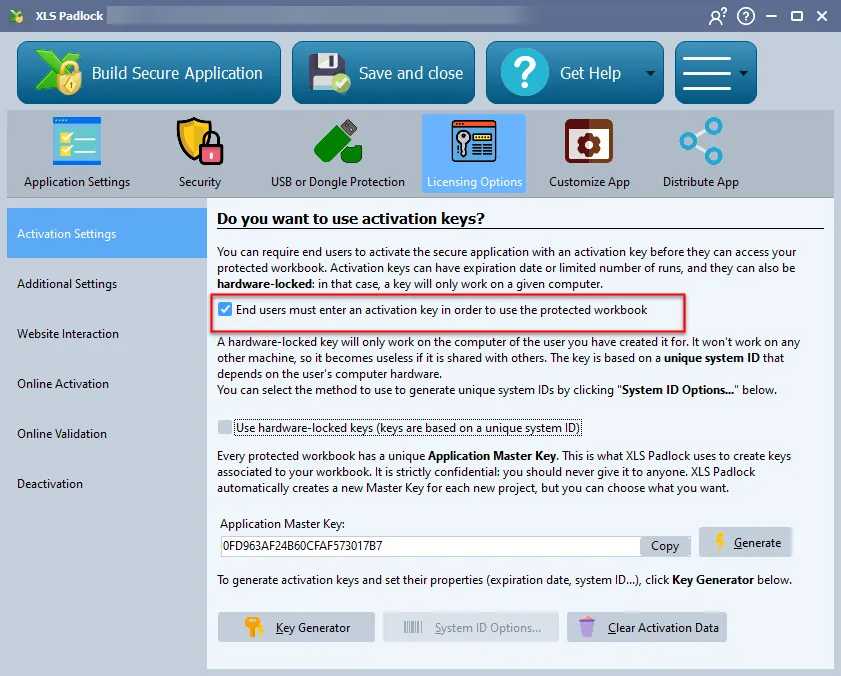
Sobald dies erledigt ist, erstellen Sie Ihre Anwendung neu.
2. Ihre Anwendung testen
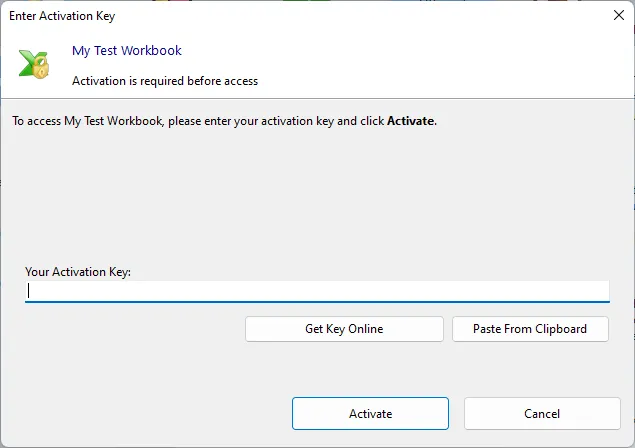
Section titled “2. Ihre Anwendung testen”Wenn Sie die neu kompilierte Anwendung ausführen, werden Sie nun aufgefordert, einen Aktivierungsschlüssel einzugeben, bevor Sie auf die Arbeitsmappe zugreifen können:
3. Aktivierungsschlüssel erzeugen
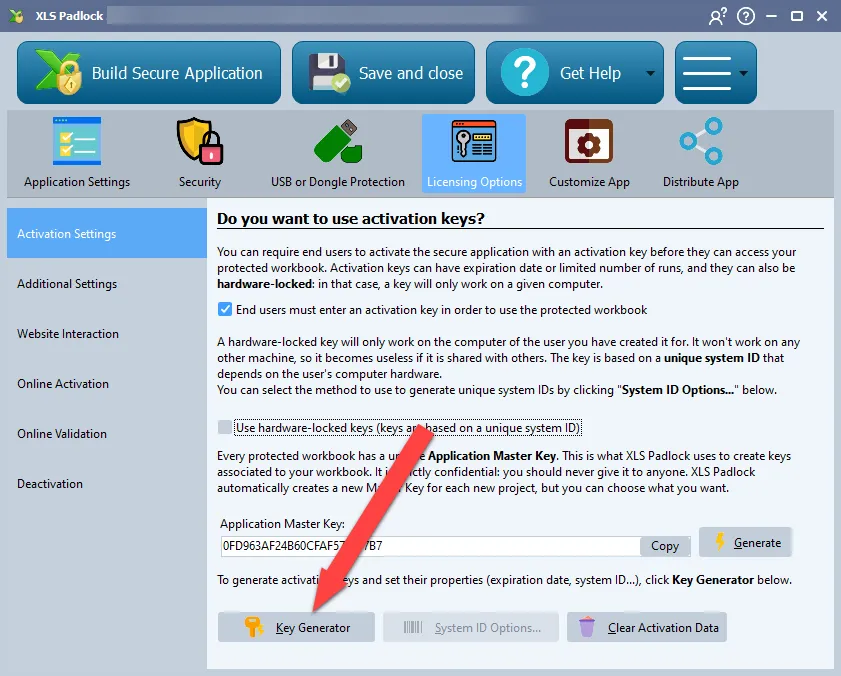
Section titled “3. Aktivierungsschlüssel erzeugen”Um Aktivierungsschlüssel zu erstellen, öffnen Sie den Key Generator in XLS Padlock.
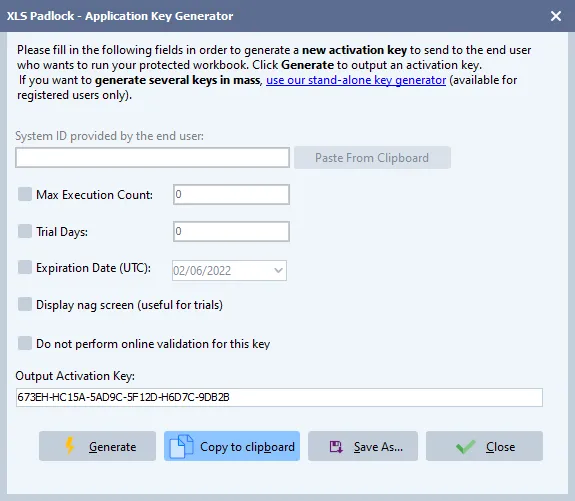
Falls Sie möchten, können Sie Einschränkungen für den Schlüssel festlegen, etwa die Anzahl der Ausführungen begrenzen oder ein Ablaufdatum setzen.
Klicken Sie auf die Schaltfläche Generate (Erzeugen), um sofort einen Schlüssel zu erstellen. Sie können diesen Schlüssel anschließend in die Zwischenablage kopieren, um ihn an Ihren Kunden zu senden.
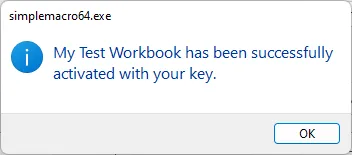
Wenn Ihr Kunde den Schlüssel eingibt und auf Activate (Aktivieren) klickt, erhält er Zugriff auf die Arbeitsmappe. Die Anwendung fragt den Schlüssel nicht erneut ab, es sei denn, er läuft ab.
Schlüsselerzeugung automatisieren
Section titled “Schlüsselerzeugung automatisieren”Für eine einfachere Verteilung der Schlüssel steht registrierten Kunden eine eigenständige Anwendung zur Schlüsselerzeugung zur Verfügung. Wir stellen außerdem kostenlose Webanwendungen bereit, mit denen Sie Schlüssel automatisch über Ihre Website erzeugen können.