Hardwarebasierte Schutzoptionen (Dongles und USB)
Mit XLS Padlock können Sie Ihre Excel-Arbeitsmappen an einen USB-Stick oder einen speziellen Sicherheitsdongle binden. Das bedeutet, dass die kompilierte Arbeitsmappen-Anwendung nicht funktioniert, wenn das richtige USB-Gerät nicht eingesteckt ist. Die Anwendung prüft beim Start, ob das Gerät vorhanden ist, und kann dies auch während der Ausführung regelmäßig überprüfen.
Um diesen Schutz zu nutzen, aktivieren Sie auf der Seite “USB Protection” die Option “Link the application to a dongle or a USB stick” (Die Anwendung an einen Dongle oder USB-Stick binden) und wählen Sie das Gerätemodell aus, das Sie besitzen.
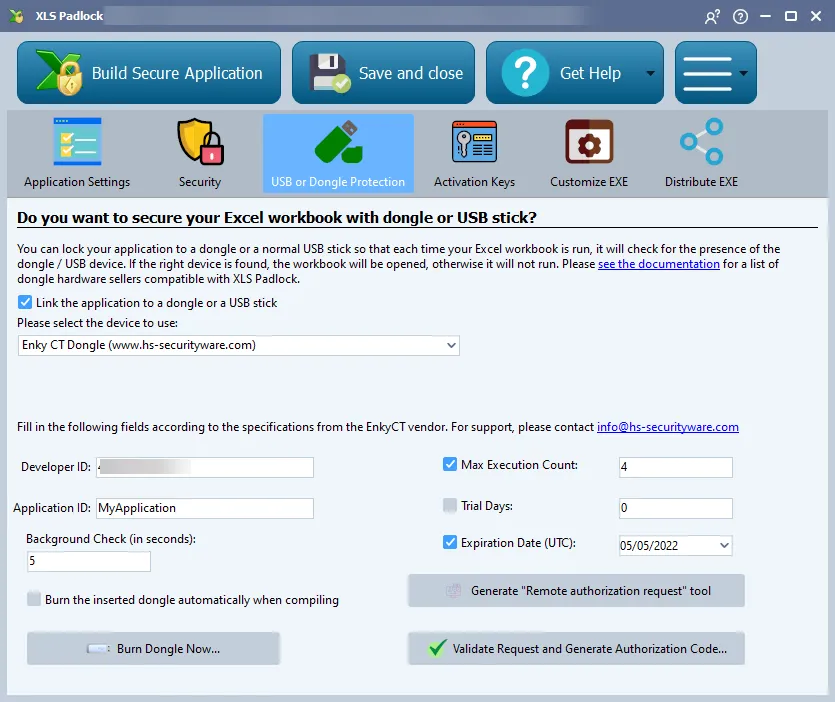
XLS Padlock unterstützt mehrere Arten von hardwarebasiertem Schutz, um Ihre Excel-Anwendung an ein physisches Gerät zu binden.
Enky CT Dongle
Section titled “Enky CT Dongle”Laut Anbieter ist Enky CT ein einfach zu bedienender, flexibler 32-Bit-Smartcard-basierter Zeituhr-Dongle, der hauptsächlich für Softwareschutz und Zeitbegrenzung verwendet wird.
Für Unterstützung wenden Sie sich bitte an [email protected] oder besuchen Sie https://hs-securityware.com.
So verwenden Sie den Enky CT Dongle
Section titled “So verwenden Sie den Enky CT Dongle”Geben Sie die von HS Securityware bereitgestellte Developer ID (Entwickler-ID) ein (Groß- und Kleinschreibung wird unterschieden).
Die Application ID (Anwendungs-ID) kann ein beliebiger Wert sein, mit dem Sie den Dongle identifizieren möchten, und sie sollte mit der Anwendung in Zusammenhang stehen, die Sie erstellen.
Background Check (Hintergrundprüfung)
Die Anwendung prüft beim Start, ob der Dongle vorhanden ist, und kann dies auch während der Laufzeit regelmäßig überprüfen. Sie können die Häufigkeit dieser Prüfungen festlegen; ein Wert von 20 bedeutet beispielsweise, dass die Anwendung alle 20 Sekunden prüft, ob der Dongle vorhanden ist. Wird der Dongle nicht gefunden, erscheint ein Hinweisfenster (Nag Screen), das den Benutzer auffordert, den Dongle innerhalb von 15 Sekunden einzustecken, andernfalls wird die Anwendung beendet.
Set restrictions on the application (Beschränkungen für die Anwendung festlegen)
Sie können die Anzahl der Ausführungen Ihrer Anwendung begrenzen, indem Sie einen Max Execution Count (maximale Ausführungsanzahl) festlegen. Sie können Ihre Anwendung außerdem nach einer bestimmten Anzahl von Tagen (Trial Days, Testtage) oder an einem bestimmten Expiration Date (Ablaufdatum) ablaufen lassen.
Funktionen zur Remote-Aktualisierung des Dongles
Section titled “Funktionen zur Remote-Aktualisierung des Dongles”Mit diesem Dongle-Modell können Sie Dongles, die sich bereits bei Ihren Kunden befinden, aus der Ferne aktualisieren. Sie können beispielsweise ein Ablaufdatum verlängern oder weitere Ausführungen hinzufügen. Diese Remote-Aktualisierungsfunktion basiert auf einem System aus Anforderungs- und Autorisierungscode.
So aktualisieren Sie den Dongle eines Kunden aus der Ferne:
-
Erstellen Sie zunächst das “remote authorization request tool” (Werkzeug zur Anforderung der Remote-Autorisierung) aus XLS Padlock und senden Sie die daraus entstehenden EXE- und DAT-Dateien an Ihren Kunden.
Warnung
Diese beiden Dateien (
.EXEund.DAT) müssen im selben Ordner verbleiben, damit das Werkzeug funktioniert. -
Der Kunde führt das Werkzeug aus, um einen request code (Anforderungscode) zu erzeugen, den er Ihnen sendet.
-
Wählen Sie in XLS Padlock “Validate Request and Generate Authorization Code” (Anforderung validieren und Autorisierungscode erzeugen), fügen Sie den request code ein und klicken Sie auf “Validate Request Code”. Sie sehen dann den aktuellen Status des Dongles und können neue Beschränkungen festlegen (Nutzungsanzahl oder ein neues Ablaufdatum).
-
Erzeugen Sie den authorization code (Autorisierungscode) und senden Sie ihn an den Kunden zurück. Dieser verwendet dasselbe Werkzeug, um den Code einzugeben und die Aktualisierung auf seinen Dongle anzuwenden.
Enky LC Dongle
Section titled “Enky LC Dongle”Für Unterstützung wenden Sie sich bitte an [email protected] oder besuchen Sie https://hs-securityware.com.
Der Enky LC ist ein kostengünstiger, treiberloser HID-Dongle für den Softwareschutz.
So verwenden Sie den Enky LC2 Dongle
Section titled “So verwenden Sie den Enky LC2 Dongle”- Geben Sie die Developer ID (Entwickler-ID) ein, die Sie von HS-Security Ware erhalten haben.
- Geben Sie eine eindeutige Product ID (Produkt-ID) für Ihre Arbeitsmappe ein. Dadurch wird sichergestellt, dass nur Dongles mit der richtigen Product ID akzeptiert werden.
Schritte zur Konfiguration eines Enky LC2 Dongles
Section titled “Schritte zur Konfiguration eines Enky LC2 Dongles”Um einen Dongle an Ihre Anwendung zu binden, müssen Sie ihn zunächst mit der Schaltfläche “Burn Dongle Now” (Dongle jetzt brennen) in XLS Padlock “brennen”. Dadurch wird der Dongle mit Ihren IDs konfiguriert. Dieser Vorgang kann auch automatisch ablaufen, wenn Sie Ihre Anwendung kompilieren und ein kompatibler Dongle eingesteckt ist.
Background Check (Hintergrundprüfung)
Section titled “Background Check (Hintergrundprüfung)”Sie können eine Hintergrundprüfung (Background Check) aktivieren, um sicherzustellen, dass der Dongle während der Ausführung der Anwendung eingesteckt bleibt. Sie können das Intervall (in Sekunden) festlegen, in dem die Prüfung durchgeführt wird.
Schutz durch generische USB-Sticks
Section titled “Schutz durch generische USB-Sticks”Sie können Ihre Anwendung anhand ihrer eindeutigen Hersteller-ID an einen oder mehrere generische USB-Sticks binden.
- Zunächst müssen Sie eine Application Secret ID (geheime Anwendungs-ID) eingeben. Diese wird mit der ID des USB-Sticks kombiniert, um einen eindeutigen Hash zu erzeugen.
- Wenn die Anwendung gestartet wird, durchsucht sie alle USB-Laufwerke. Wird ein Laufwerk mit einem autorisierten Hash gefunden, öffnet sich die Arbeitsmappe.
Um einen USB-Stick zu autorisieren, stecken Sie ihn ein, wählen Sie ihn in der Laufwerksliste in XLS Padlock aus und klicken Sie auf “Allow this USB disk” (Diesen USB-Datenträger zulassen). Sie können mehrere USB-Sticks autorisieren.