Aktualisierungen von Arbeitsmappen
Nachdem Sie Ihre Excel-Arbeitsmappen-Anwendung verteilt haben, müssen Sie früher oder später Aktualisierungen für Ihre Benutzer bereitstellen. XLS Padlock bietet mehrere Werkzeuge, um diesen Vorgang zu vereinfachen.
Ein wichtiger Aspekt bei Aktualisierungen ist die Art und Weise, wie Ihre Anwendung Benutzerdaten speichert. Sie sollten die verschiedenen von XLS Padlock angebotenen Speichermodi kennen, bevor Sie Ihre Anwendung erstellen.
Wenn Ihre Arbeitsmappe häufig aktualisiert wird und Ihre Benutzer nur einige wenige Zellwerte ändern müssen, ist der Modus Save defined cell values only (.XLSCE file) (nur definierte Zellwerte speichern) die beste Wahl. Mit diesem Modus können Sie die Hauptdatei der Arbeitsmappe aktualisieren, ohne die Benutzerdaten zu beeinträchtigen, da XLS Padlock nur die von Ihnen festgelegten Zellwerte speichert und wiederherstellt.
Wenn Sie Ihre Quellarbeitsmappe aktualisieren, besteht die direkteste Methode zur Verteilung der Aktualisierung darin, sie neu zu kompilieren und die neue EXE-Datei an Ihre Kunden zu senden.
Empfohlener Aktualisierungsablauf
Section titled “Empfohlener Aktualisierungsablauf”Das Verhalten auf der Benutzerseite hängt davon ab, was Sie zwischen den Versionen geändert haben:
- Nur Arbeitsmappeninhalt (Formeln, Formatierung, Tabellenblätter, VBA-Logik): Behalten Sie die vorhandene Application GUID und den Secret Key bei. Im Modus
.XLSCEsehen die Benutzer Ihre neue Logik mit ihren wiederhergestellten gespeicherten Zellwerten. Im Modus.XLSCsehen die Benutzer weiterhin ihre zuletzt gespeicherte Momentaufnahme, Ihre Änderungen werden nur angezeigt, wenn sie im Begrüßungsbildschirm manuell “Original Workbook” auswählen. - Sie möchten alte Benutzerspeicherdateien vollständig ungültig machen: Erzeugen Sie in den Einstellungen unter Activation and Licensing einen neuen Secret Key, lassen Sie die Application GUID jedoch unverändert, damit vorhandene Aktivierungsschlüssel gültig bleiben. Beim ersten Start des Benutzers wird seine alte Speicherdatei als inkompatibel erkannt, und er wird über den Begrüßungsbildschirm aufgefordert, stattdessen die eingebettete Originalarbeitsmappe zu laden.
- Wechseln Sie nicht zwischen den Versionen den Speichermodus (
.XLSC↔.XLSCE). Vorhandene Speicherdateien aus dem vorherigen Modus werden ignoriert, und alle Daten, die Ihre Benutzer noch nicht erneut eingegeben hatten, gehen verloren. Legen Sie zu Beginn des Projekts einen Speichermodus fest und behalten Sie ihn für die gesamte Lebensdauer der Anwendung bei.
👉 Das manuelle Herunterladen und Ersetzen der EXE-Datei kann für Endbenutzer jedoch mühsam sein. Um dies zu vereinfachen, bietet XLS Padlock eine automatische Web-Update-Funktion. Sie können Ihre Anwendung so konfigurieren, dass sie online nach Aktualisierungen sucht und die Benutzer benachrichtigt, wenn eine neue Version verfügbar ist:
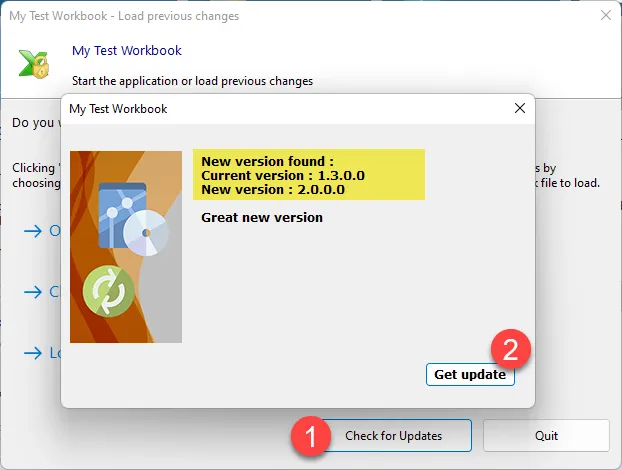
Diese Funktion lässt sich schnell und direkt in XLS Padlock konfigurieren:
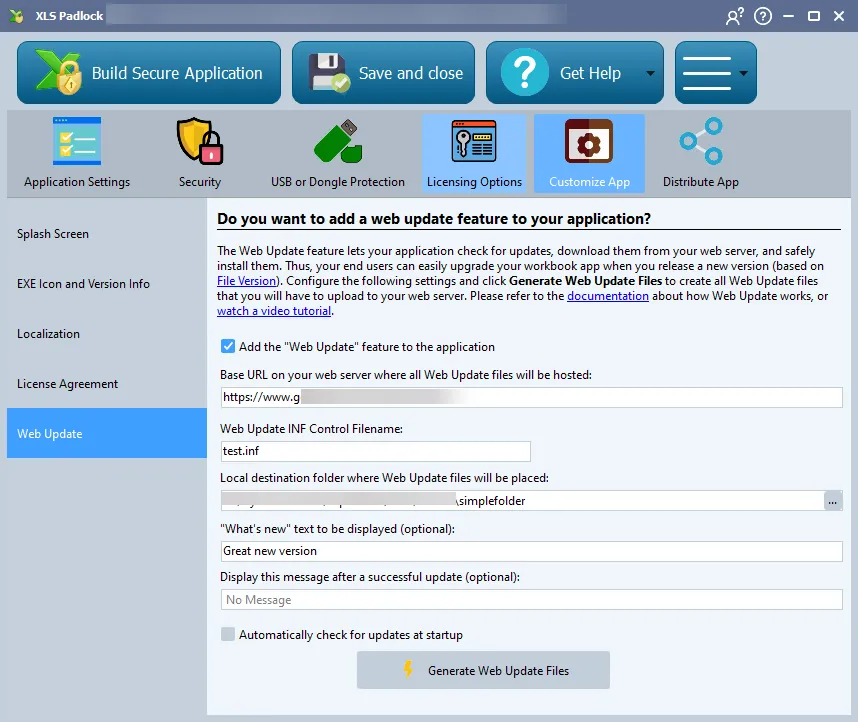
👉 Um Ihr eigenes Update-System einzurichten, benötigen Sie einen Webserver oder Speicherplatz auf einem Hosting, wo Sie Dateien zum direkten Download bereitstellen können. Folgen Sie anschließend den Anweisungen auf der Seite So richten Sie automatische Web-Updates ein.