So legen Sie Arbeitsmappen-Beschränkungen fest
Dieses Thema behandelt die Optionen im Bereich ‘Security > Restrictions’ von XLS Padlock, mit denen Sie bestimmte Benutzeraktionen in Ihrer geschützten Arbeitsmappe einschränken können.
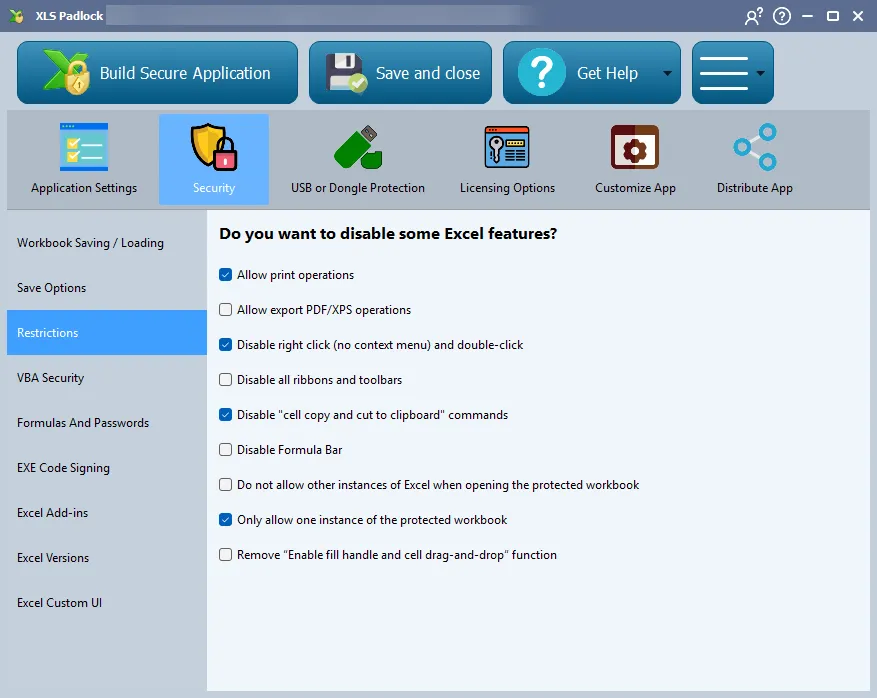
Allow Print Operations
Section titled “Allow Print Operations”Um zu verhindern, dass Benutzer Ihre Arbeitsmappe drucken, deaktivieren Sie die Option Allow print operations (Druckvorgänge zulassen) in den Security-Einstellungen.
Wenn diese Option deaktiviert ist, wird jeder Druckversuch blockiert, und der Benutzer erhält die Fehlermeldung “Printing is not allowed”.
Allow Export to PDF/XPS
Section titled “Allow Export to PDF/XPS”Um zu verhindern, dass Benutzer Arbeitsmappeninhalte in PDF- oder XPS-Dateien exportieren, deaktivieren Sie die Option “Allow export PDF/XPS operations” in den Security-Einstellungen.
Disable Right-Click (and optionally Double-Click)
Section titled “Disable Right-Click (and optionally Double-Click)”Um das Kontextmenü beim Rechtsklick für Zellen in Ihrer Arbeitsmappe zu deaktivieren, aktivieren Sie die Option “Disable right-click” in den Security-Einstellungen.
Dies wird häufig verwendet, um zu verhindern, dass Benutzer Zelldaten und -formatierungen kopieren, einfügen oder ändern.
Disable All Ribbons and Toolbars
Section titled “Disable All Ribbons and Toolbars”Die Option Disable all ribbons and toolbars (Alle Menübänder und Symbolleisten deaktivieren) blendet alle integrierten Menüband-Registerkarten und die meisten Befehle des Microsoft Office-Menüs aus und schafft so eine vereinfachte, kioskähnliche Oberfläche für Ihre Anwendung.
Diese Funktion arbeitet mit Excel 2007 und höher. Sie können dies erzwingen, indem Sie die mindestens erforderliche Excel-Version für Ihre Arbeitsmappe festlegen.
Disable “Cell Copy and Cut to Clipboard” Commands
Section titled “Disable “Cell Copy and Cut to Clipboard” Commands”Aktivieren Sie diese Option, um die Befehle Copy und Cut für Zellen zu deaktivieren. Dadurch wird verhindert, dass Endbenutzer Daten aus Ihrer Arbeitsmappe ohne Weiteres in die Zwischenablage kopieren, um sie in anderen Anwendungen weiterzuverwenden.
Disable Formula Bar
Section titled “Disable Formula Bar”Die Option Disable Formula Bar (Bearbeitungsleiste deaktivieren) blendet die Bearbeitungsleiste von Excel aus. Zusätzlich wird die entsprechende Option im Ansichtsmenü von Excel deaktiviert, sodass Endbenutzer sie nicht wieder aktivieren können.
Für mehr Sicherheit empfehlen wir außerdem, den Zugriff auf den VBA-Editor zu deaktivieren.
Do Not Allow Other Instances of Excel
Section titled “Do Not Allow Other Instances of Excel”Wenn diese Option aktiviert ist, prüft sie, ob beim Start Ihrer kompilierten Arbeitsmappe durch einen Benutzer bereits eine andere Instanz von Excel ausgeführt wird. Wird ein bestehender Excel-Prozess gefunden, fordert eine Meldung den Benutzer auf, diesen zu schließen, bevor er fortfahren kann.
Dadurch wird sichergestellt, dass die Excel-Instanz, die Ihre geschützte Arbeitsmappe ausführt, die erste und einzige ist, was eine besser kontrollierte Umgebung bietet.
Diese Option finden Sie in den Security-Einstellungen.
Only Allow One Instance of the Protected Workbook
Section titled “Only Allow One Instance of the Protected Workbook”Die Option “Only allow one instance of the protected workbook” in den Security-Einstellungen verhindert, dass Endbenutzer mehr als eine Instanz Ihrer geschützten Anwendung gleichzeitig ausführen. Wenn ein Benutzer versucht, die Anwendung erneut zu öffnen, während sie bereits läuft, wird das vorhandene Fenster in den Vordergrund geholt. Diese Funktion verhindert wirksam, dass Benutzer mehrere Instanzen derselben geschützten Arbeitsmappe öffnen.
Remove “Enable fill handle and cell drag-and-drop” function
Section titled “Remove “Enable fill handle and cell drag-and-drop” function”Die Option “Remove “Enable fill handle and cell drag-and-drop” function” verhindert, dass Endbenutzer das Ausfüllkästchen und das Ziehen und Ablegen von Zellen in der geschützten Arbeitsmappe verwenden. Sie entspricht der Einstellung in den allgemeinen Optionen von Excel (Review”, “Check accessibility”, “Options accessibility”, “Advanced”, “Enable fill handle and cell drag-and-drop”), erlaubt es Ihnen jedoch, die Auswahl des lokalen Benutzers zu überschreiben.