Come impostare le restrizioni della cartella di lavoro
Questo argomento illustra le opzioni disponibili nella sezione ‘Security > Restrictions’ di XLS Padlock, che consentono di limitare determinate azioni dell’utente nella cartella di lavoro protetta.
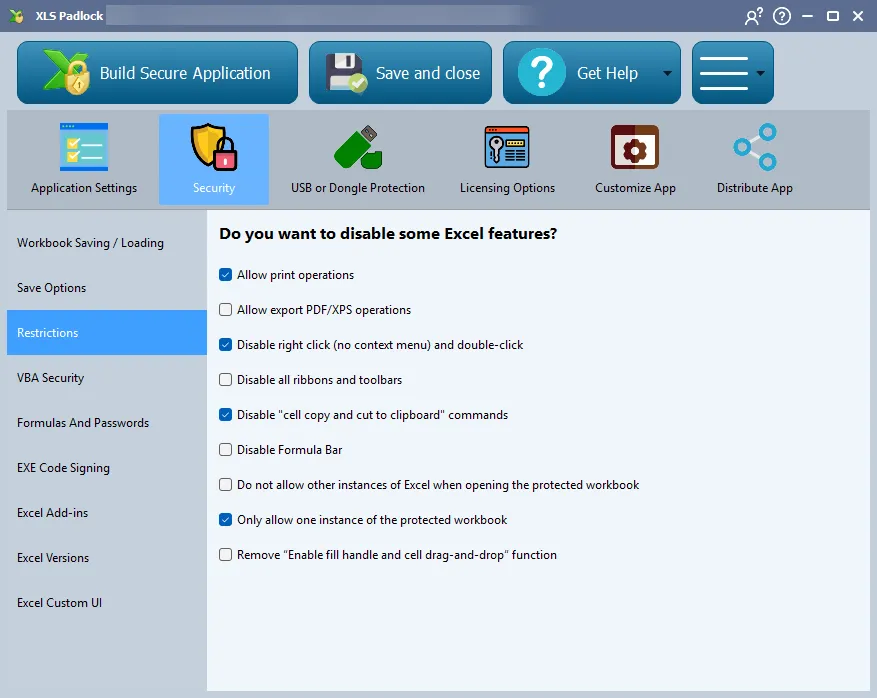
Allow Print Operations
Section titled “Allow Print Operations”Per impedire agli utenti di stampare la cartella di lavoro, disattivare l’opzione Allow print operations (Consenti operazioni di stampa) nelle impostazioni di Security.
Se questa opzione è disattivata, qualsiasi tentativo di stampa verrà bloccato e l’utente vedrà un messaggio di errore “Printing is not allowed”.
Allow Export to PDF/XPS
Section titled “Allow Export to PDF/XPS”Per impedire agli utenti di esportare il contenuto della cartella di lavoro in file PDF o XPS, disattivare l’opzione “Allow export PDF/XPS operations” nelle impostazioni di Security.
Disable Right-Click (and optionally Double-Click)
Section titled “Disable Right-Click (and optionally Double-Click)”Per disattivare il menu contestuale del clic destro sulle celle della cartella di lavoro, attivare l’opzione “Disable right-click” nelle impostazioni di Security.
Questo viene comunemente utilizzato per impedire agli utenti di copiare, incollare o modificare i dati e la formattazione delle celle.
Disable All Ribbons and Toolbars
Section titled “Disable All Ribbons and Toolbars”L’opzione Disable all ribbons and toolbars (Disattiva tutte le barre multifunzione e le barre degli strumenti) nasconde tutte le schede integrate della barra multifunzione e la maggior parte dei comandi del menu Microsoft Office, creando così un’interfaccia semplificata, di tipo chiosco, per l’applicazione.
Questa funzionalità è compatibile con Excel 2007 e versioni successive. È possibile imporla impostando la versione minima di Excel richiesta per la cartella di lavoro.
Disable “Cell Copy and Cut to Clipboard” Commands
Section titled “Disable “Cell Copy and Cut to Clipboard” Commands”Attivare questa opzione per disattivare i comandi Copy e Cut per le celle. Questo impedisce agli utenti finali di copiare facilmente i dati dalla cartella di lavoro negli appunti per riutilizzarli in altre applicazioni.
Disable Formula Bar
Section titled “Disable Formula Bar”L’opzione Disable Formula Bar (Disattiva la barra della formula) nasconde la barra della formula di Excel. Inoltre, l’opzione corrispondente nel menu Visualizza di Excel viene disattivata, in modo che gli utenti finali non possano riattivarla.
Per una sicurezza maggiore, si consiglia inoltre di disattivare l’accesso all’editor VBA.
Do Not Allow Other Instances of Excel
Section titled “Do Not Allow Other Instances of Excel”Quando è attivata, questa opzione verifica se un’altra istanza di Excel è già in esecuzione nel momento in cui un utente avvia la cartella di lavoro compilata. Se viene rilevato un processo Excel esistente, un messaggio inviterà l’utente a chiuderlo prima di proseguire.
Questo garantisce che l’istanza di Excel che esegue la cartella di lavoro protetta sia la prima e l’unica, offrendo un ambiente più controllato.
Questa opzione si trova nelle impostazioni di Security.
Only Allow One Instance of the Protected Workbook
Section titled “Only Allow One Instance of the Protected Workbook”L’opzione “Only allow one instance of the protected workbook”, che si trova nelle impostazioni di Security, impedisce agli utenti finali di eseguire più di un’istanza dell’applicazione protetta contemporaneamente. Se un utente tenta di aprire nuovamente l’applicazione mentre è già in esecuzione, la finestra esistente verrà portata in primo piano. Questa funzionalità impedisce efficacemente agli utenti di aprire più istanze della stessa cartella di lavoro protetta.
Remove “Enable fill handle and cell drag-and-drop” function
Section titled “Remove “Enable fill handle and cell drag-and-drop” function”Questa opzione “Remove “Enable fill handle and cell drag-and-drop” function” impedisce agli utenti finali di utilizzare il quadratino di riempimento e il trascinamento delle celle nella cartella di lavoro protetta. È identica a quella presente nelle opzioni generali di Excel (Review”, “Check accessibility”, “Options accessibility”, “Advanced”, “Enable fill handle and cell drag-and-drop”), ma consente di prevalere sulla scelta dell’utente locale.