Come configurare le chiavi di attivazione con blocco hardware
Le chiavi di attivazione con blocco hardware sono un modo efficace per impedire la condivisione occasionale della cartella di lavoro protetta legando ogni licenza a un computer specifico. Questa guida mostra come configurarle.
Informazioni sulle chiavi con blocco hardware
Section titled “Informazioni sulle chiavi con blocco hardware”Una chiave con blocco hardware funzionerà solo sul computer per cui è stata generata. Si basa su un System ID univoco derivato dall’hardware del computer dell’utente, rendendo la chiave inutilizzabile se condivisa con altri.
1. Abilitare le chiavi con blocco hardware
Section titled “1. Abilitare le chiavi con blocco hardware”Nelle impostazioni di XLS Padlock, selezionare sia “End users must enter an activation key…” sia “Use hardware-locked keys” (utilizzare chiavi con blocco hardware):
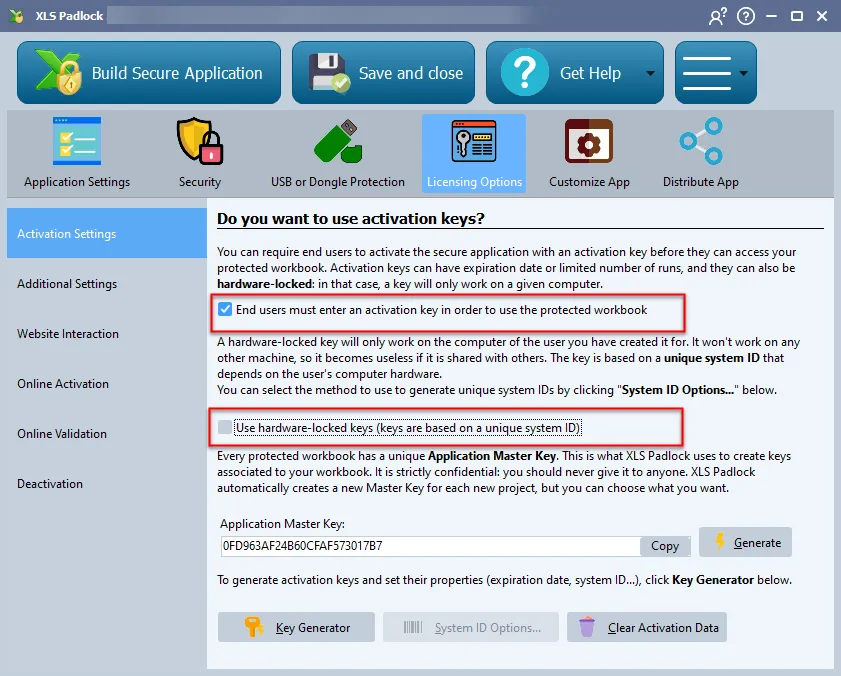
È possibile configurare facoltativamente quali componenti hardware vengono utilizzati per generare il System ID facendo clic su “System ID Options…”. È importante non modificare queste opzioni dopo aver iniziato a distribuire l’applicazione.
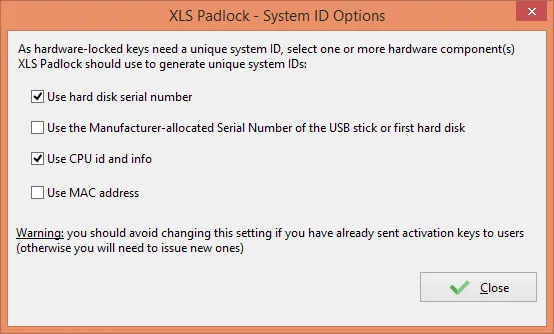
Utilizzare l’impronta hardware avanzata
Section titled “Utilizzare l’impronta hardware avanzata”A partire da XLS Padlock 2026.0, la finestra di dialogo System ID Options espone anche una casella di controllo aggiuntiva: “Use enhanced hardware fingerprint” (utilizzare l’impronta hardware avanzata).
Quando questa opzione è abilitata, l’EXE protetto utilizza un calcolo rinforzato del System ID:
- La sorgente di blocco Windows legge l’identificatore univoco di installazione di Windows direttamente dal registro di sistema, anziché dalla scansione del volume del disco utilizzata dall’algoritmo legacy. Questo identificatore rimane stabile in caso di riformattazione del volume e di sostituzione del disco fisico. Solo una reinstallazione completa di Windows lo rigenera.
- Tutte le sorgenti hardware vengono normalizzate (spazi rimossi, maiuscole/minuscole canonicalizzate) e chiaramente delimitate all’interno del calcolo dell’impronta, eliminando una categoria di collisioni strutturali in cui due macchine distinte potevano occasionalmente produrre lo stesso System ID. La nuova logica protegge inoltre dai falsi negativi quando una sorgente diventa temporaneamente non disponibile (ad esempio quando un antivirus blocca le chiamate WMI), mantenendo stabile il System ID anziché farlo mutare.
- L’hash sottostante viene aggiornato a SHA-256 al posto del precedente MD5, rimuovendo un algoritmo obsoleto dall’impronta crittografica dell’EXE protetto.
Il formato del System ID visualizzato rimane invariato, sempre 14 caratteri esadecimali nella consueta forma XXXX-XXXX-XXXX, in modo che gli utenti finali e il flusso di lavoro di generazione delle chiavi non notino alcuna differenza.
Comportamento predefinito:
- Progetti esistenti (salvati con XLS Padlock 2025.3 o precedente): l’opzione è OFF per impostazione predefinita. Questo preserva tutte le chiavi di attivazione già in circolazione: i System ID che i clienti hanno ottenuto dalle versioni precedenti continuano a corrispondere alle chiavi emesse.
- Nuovi progetti (creati con XLS Padlock 2026.0 e successivi): l’opzione è ON per impostazione predefinita.
⚠️ Importante: modificare questa opzione su un progetto già distribuito ruoterà il System ID per ogni utente finale, invalidando tutte le chiavi di attivazione emesse finora. Abilitarla solo su un nuovo progetto, oppure coordinare la modifica con una riemissione della chiave di ogni cliente.
2. Come gli utenti ottengono il loro System ID
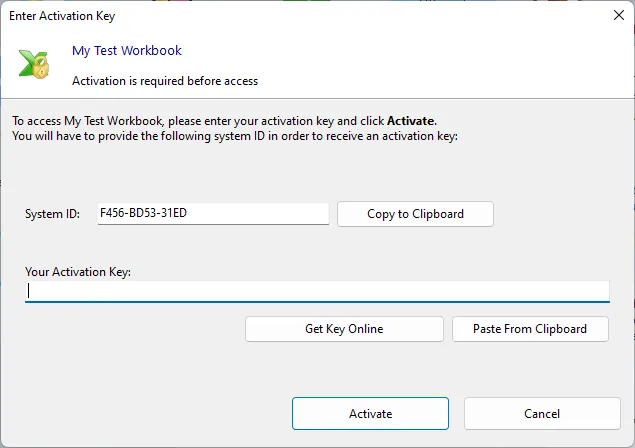
Section titled “2. Come gli utenti ottengono il loro System ID”Quando un utente esegue l’applicazione per la prima volta, gli verrà richiesto di inserire una chiave di attivazione. Il suo System ID univoco verrà visualizzato in questa finestra. L’utente deve copiare questo identificatore e inviarlo a voi.
3. Generare la chiave di attivazione
Section titled “3. Generare la chiave di attivazione”Aprire il Key Generator in XLS Padlock. Incollare il System ID del cliente nell’apposito campo e fare clic su Generate. È quindi possibile copiare la chiave e inviarla al cliente.
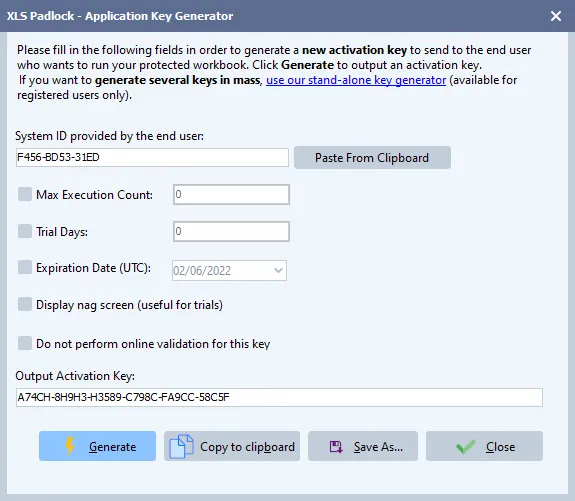
Quando il cliente inserisce la chiave, l’applicazione verrà attivata e non richiederà più la chiave (a meno che non abbia una data di scadenza). Poiché la chiave è legata al suo System ID, non funzionerà su nessun altro computer.
👉 Vuoi automatizzare la creazione di chiavi di attivazione con blocco hardware? Scopri di più sull’attivazione online.