Creare un modulo di registrazione
XLS Padlock consente di personalizzare il testo che appare nella finestra di dialogo di attivazione. Il testo supporta una visualizzazione HTML di base, quindi è possibile utilizzare tag HTML come <B></B> e così via. È inoltre possibile creare dei campi: questo è l’argomento di questa sezione.
Creare i campi del modulo di registrazione
Section titled “Creare i campi del modulo di registrazione”Per creare un modulo di registrazione e definire i diversi campi, aprire il proprio progetto in XLS Padlock e accedere alla pagina “Activation Keys / Online Activation”. Per una descrizione completa dei tipi di campo e delle opzioni disponibili, consultare l’Editor del modulo di registrazione.
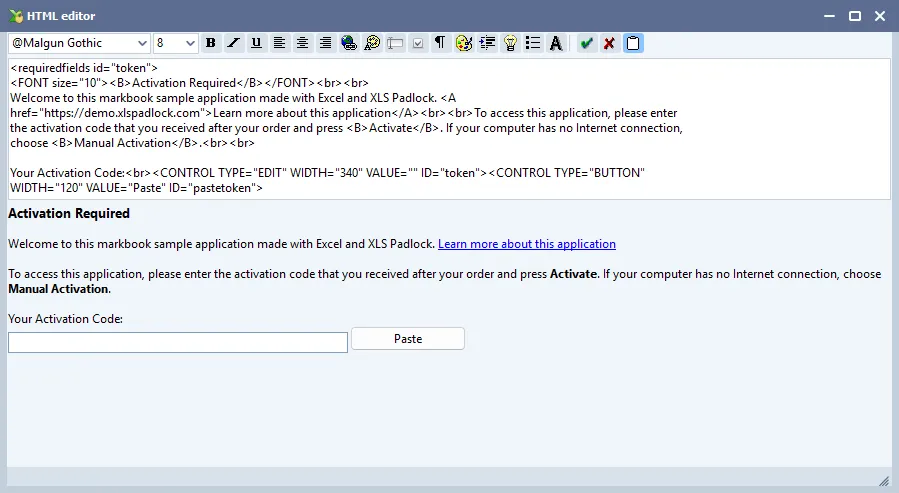
XLS Padlock mostra un editor HTML di base e un’anteprima del testo della finestra di dialogo.
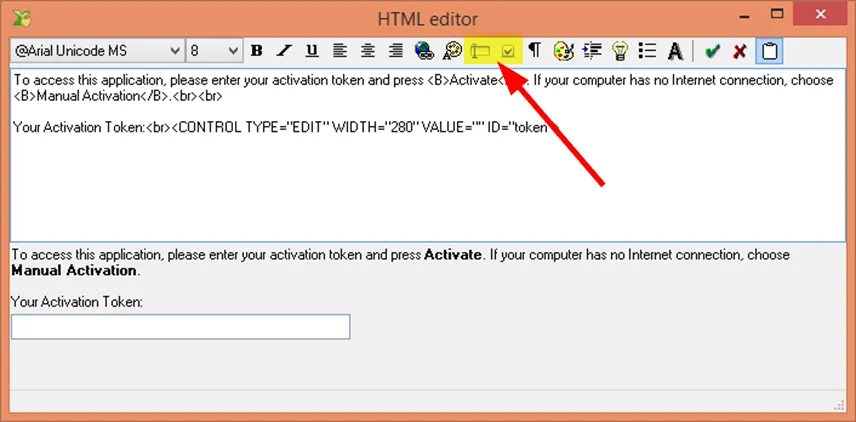
Due pulsanti specifici consentono di aggiungere campi personalizzati se si desidera richiedere ulteriori informazioni agli utenti finali e fare in modo che la propria applicazione invii queste ultime al proprio server web.
Ad esempio, per creare un campo di testo, digitare:
Your Name:<br><CONTROL TYPE="EDIT" WIDTH="280" VALUE="" ID="name"><br>Il tag CONTROL definisce un campo di tipo EDIT (testo). È possibile definire la WIDTH in pixel e soprattutto il suo ID. Questo ID deve essere univoco ed è il nome del campo che verrà rinviato all’applicazione web durante l’attivazione.
Come l’applicazione web riceve i dati del modulo
Section titled “Come l’applicazione web riceve i dati del modulo”Supponiamo di aver creato tre campi: name, email e token:
Your Name:<br><CONTROL TYPE="EDIT" WIDTH="280" VALUE="" ID="name"><br>Your Email Address:<br><CONTROL TYPE="EDIT" WIDTH="280" VALUE="" ID="email"><br>Your Activation Token:<br><CONTROL TYPE="EDIT" WIDTH="280" VALUE="" ID="token"><br>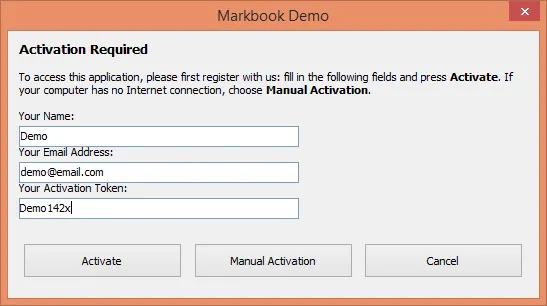
Quando l’utente finale fa clic su Activate, il file EXE della cartella di lavoro rinvia i dati del modulo alla propria applicazione web. Esegue una richiesta HTTP POST e l’applicazione web elaborerà i dati.
La richiesta HTTP POST viene elaborata dal Main Controller dell’applicazione web, definito nel file MainController.php disponibile nella sottocartella inc/app/controllers (xlspadlock-onlineact / inc / app / controllers).
Verso la riga 15, è possibile vedere diverse righe di codice:
$action = $f3->get('REQUEST.action');$systid = $f3->get('REQUEST.systid');$apptitle = $f3->get('REQUEST.apptitle');$cod = $f3->get('REQUEST.cod');Ad esempio, il titolo dell’applicazione della propria cartella di lavoro compilata è memorizzato nella variabile PHP locale $apptitle.
Se torniamo ai tre campi definiti in precedenza, è possibile recuperare facilmente i loro valori grazie alle righe aggiuntive seguenti, che occorrerebbe inserire in MainController.php, subito dopo il codice precedente:
$username = $f3->get('REQUEST.name');$email = $f3->get('REQUEST.email');$token = $f3->get('REQUEST.token');Come si può notare, ogni campo definito nel modulo di registrazione tramite il suo ID univoco può essere recuperato nel codice PHP mediante il codice generico:
$idvalue = $f3->get('REQUEST.ID');Convalida e memorizzazione dei dati del modulo
Section titled “Convalida e memorizzazione dei dati del modulo”Il framework F3 utilizzato dal kit di attivazione mette a disposizione tutti gli strumenti necessari per elaborare e memorizzare i dati del modulo.
Ad esempio, si potrebbe determinare se un utente ha il diritto di attivare la propria cartella di lavoro in base al valore del token. Oppure memorizzare i dati dell’utente in un database (vedere https://fatfreeframework.com/3.9/databases).