Utilizzare i campi personalizzati di WooCommerce
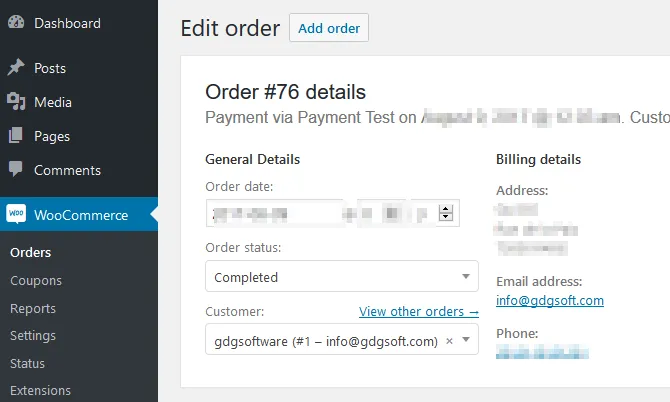
Utilizzi la sezione Orders di WooCommerce e poi Edit order per gestire le attivazioni di un determinato ordine:
Quando il cliente attiva la cartella di lavoro compilata EXE, l’applicazione web modifica l’ordine WooCommerce interessato aggiungendo un campo personalizzato denominato xlspadlock_activations:
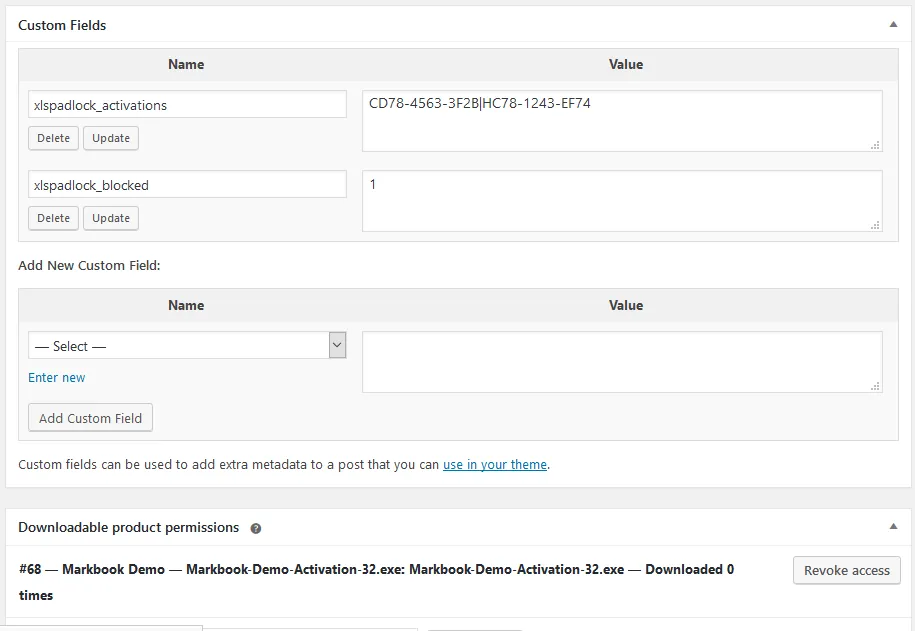
Il valore del campo personalizzato xlspadlock_activations contiene un elenco di identificativi di sistema. Questi identificativi di sistema univoci rappresentano i computer sui quali il cliente ha attivato la cartella di lavoro compilata EXE. Gli identificativi di sistema sono separati dal carattere |.
Ad esempio, “CD78-4563-3F2B|HC78-1243-EF74” indica che la cartella di lavoro compilata EXE è stata attivata su due computer diversi. Se ha configurato l’applicazione web per consentire solo 2 attivazioni, la volta successiva verrà generato un errore (nessuna attivazione rimasta).
È possibile cancellare manualmente le attivazioni esistenti rimuovendo l’identificativo di sistema corrispondente. Tuttavia, è preferibile offrire la disattivazione ai propri clienti, così da non doversi occupare personalmente della cancellazione degli identificativi di sistema quando i clienti desiderano trasferire la propria licenza su nuovi computer.
Campi personalizzati per la scadenza delle licenze e la gestione dell’utilizzo
Section titled “Campi personalizzati per la scadenza delle licenze e la gestione dell’utilizzo”Il server può gestire i limiti di scadenza e di utilizzo per evitare la pirateria locale. Di seguito sono riportati i campi e il loro funzionamento:
- Server-Side Expiration Control: Se `use_server_expiration` è abilitato in config.ini, il server controllerà automaticamente la scadenza della licenza per impedire qualsiasi modifica locale.
- Maximum Days Expiration (`xlspadlock_expiration_{productId}_{systid}`): Questo campo personalizzato viene creato quando esiste una durata massima definita (`variationMaxDays`) per la validità della licenza a partire dalla data di attivazione. La data di scadenza viene impostata in base a questa durata e viene confrontata con la data corrente a ogni richiesta di attivazione.
- Se la data di scadenza è stata superata, il server bloccherà l’attivazione e mostrerà un errore: “Your license for this activation has expired. Cannot activate.”
- Esempio: `xlspadlock_expiration_1234_CD78-4563-3F2B`
- Fixed Expiration Date (`variationExpireDate`): Se è impostata una data di scadenza fissa, viene memorizzata in questo campo. Ogni richiesta di attivazione verificherà se la data corrente è successiva a questa data di scadenza.
- Se la licenza è scaduta, il tentativo di attivazione viene rifiutato con l’errore: “Your license has expired. Cannot activate.”
- Maximum Runs Limit (`xlspadlock_runs_{productId}_{systid}`): Per le licenze che scadono dopo un numero limitato di utilizzi, questo campo tiene traccia delle attivazioni rimanenti.
- Inizialmente impostato sul numero totale di esecuzioni consentite (`variationMaxRuns`), questo contatore diminuisce a ogni attivazione della cartella di lavoro da parte del cliente.
- Se il numero di esecuzioni rimanenti raggiunge lo zero, l’attivazione viene rifiutata e viene visualizzato il messaggio: “You have reached the maximum number of allowed runs. Cannot activate.”
- Esempio: `xlspadlock_runs_1234_CD78-4563-3F2B`
- Maximum Days Expiration (`xlspadlock_expiration_{productId}_{systid}`): Questo campo personalizzato viene creato quando esiste una durata massima definita (`variationMaxDays`) per la validità della licenza a partire dalla data di attivazione. La data di scadenza viene impostata in base a questa durata e viene confrontata con la data corrente a ogni richiesta di attivazione.
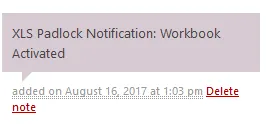
Nota: ogni volta che il cliente attiva il file della cartella di lavoro compilata EXE, viene aggiunta una nota all’ordine WooCommerce, come si può vedere qui: