Copiare i file sul server
Nella cartella locale del computer in cui hai estratto il kit di integrazione WooCommerce, troverai una cartella denominata “xlspadlock-woocom”.
Carica l’intero contenuto della cartella “xlspadlock-woocom” sul server web. Può trovarsi nella cartella radice del sito WordPress, ma può anche trovarsi altrove (in particolare se si verificano conflitti).
Successivamente è possibile rinominare la cartella come si preferisce, ad esempio “activation” come mostrato di seguito:
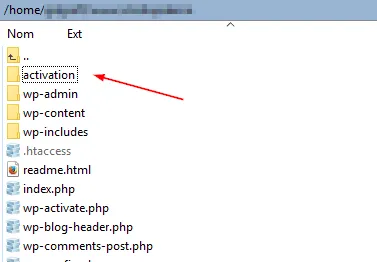
Apri la cartella “activation” e dovresti vedere:
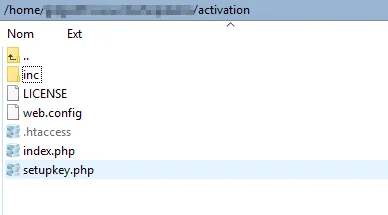
- Se si utilizza Windows IIS, eliminare il file .htaccess non necessario.
- Se si utilizza Apache, eliminare il file web.config non necessario.
- Se si utilizza NGINX, assicurarsi di importare le regole di riscrittura dal file .htaccess prima di eliminarlo, come spiegato nei Server Requirements.
Infine, accedere a “inc” e modificare i permessi per rendere la directory “logs” scrivibile (permesso 755). Su Unix: utilizzare chmod 775 logs
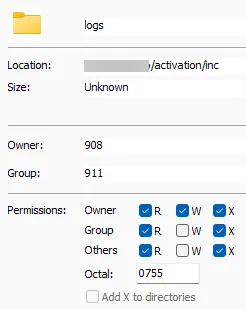
Quindi, assicurarsi che l’utente del server web sia proprietario della directory con chown www-data:www-data logs.