Come aggiungere file companion
Se la cartella di lavoro è collegata ad altre cartelle di lavoro o origini dati, è possibile aggiungerle come “file companion”. Questo le raggruppa direttamente nell’EXE dell’applicazione principale, semplificando la distribuzione. Quando l’applicazione viene eseguita, questi file vengono resi disponibili nella stessa cartella virtuale della cartella di lavoro principale.
È possibile includere anche i componenti aggiuntivi XLL.
Ad esempio, se la cartella di lavoro utilizza un file di testo esterno come origine dati, aggiungerlo come file companion garantisce che venga sempre trovato quando la cartella di lavoro compilata viene aperta su qualsiasi computer.
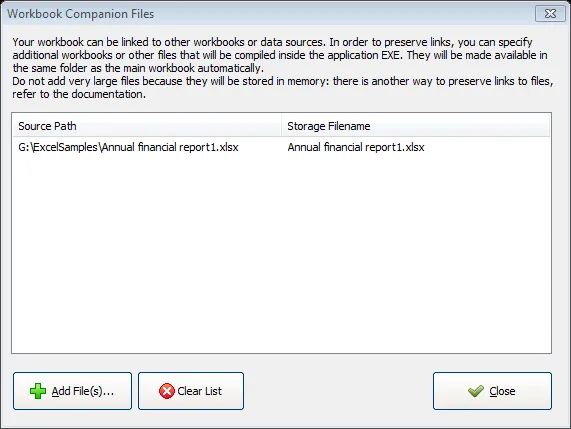
Per aggiungere file, fare clic su Add Files (aggiungi file) e selezionarli. Verranno visualizzati nell’elenco. La colonna “Storage Filename” (nome file di archiviazione) mostra il nome del file che verrà utilizzato quando il file viene compilato nell’EXE e ripristinato in fase di esecuzione.
Accedere ai file companion con VBA
Section titled “Accedere ai file companion con VBA”Per accedere ai file companion con VBA, è possibile utilizzare la seguente funzione:
Public Function PathToCompiledFile(Filename As String) As String    Dim XLSPadlock As Object    On Error GoTo Err
    Set XLSPadlock = Application.COMAddIns("GXLSForm.GXLSFormula").Object    PathToCompiledFile = XLSPadlock.PLEvalVar("XLSPath") & Filename
    Exit FunctionErr:    PathToCompiledFile = ""End Function
È quindi possibile utilizzare questa funzione per aprire un file companion:
Sub ExampleUsage()    Dim wk As Workbook    Dim filePath As String
    filePath = PathToCompiledFile("Test File.xlsx")    If filePath <> "" Then        Set wk = Workbooks.Open(filePath, False, False)        MsgBox wk.Sheets(1).Cells(1, 1).Value        wk.Close    Else        MsgBox "Companion file not found!"    End IfEnd Sub