Cómo añadir archivos complementarios
Si su libro está vinculado a otros libros o fuentes de datos, puede añadirlos como “archivos complementarios”. Esto los integra directamente en el EXE de la aplicación principal, lo que facilita la distribución. Cuando la aplicación se ejecuta, estos archivos quedan disponibles en la misma carpeta virtual que el libro principal.
Incluso puede incluir complementos XLL.
Por ejemplo, si su libro utiliza un archivo de texto externo como fuente de datos, añadirlo como archivo complementario garantiza que siempre se encontrará cuando el libro compilado se abra en cualquier equipo.
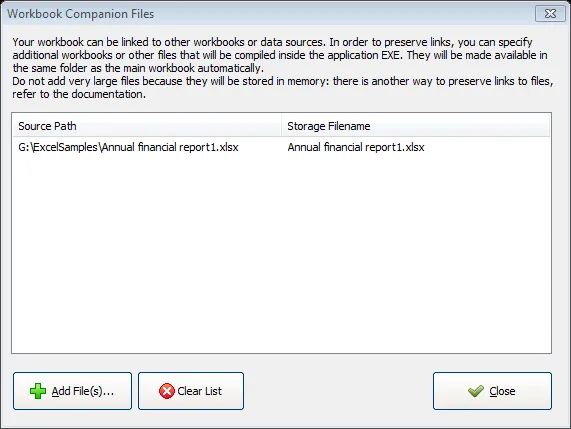
Para añadir archivos, haga clic en Add Files y selecciónelos. Aparecerán en la lista. La columna “Storage Filename” muestra el nombre de archivo que se utilizará cuando el archivo se compile en el EXE y se restaure en tiempo de ejecución.
Acceder a archivos complementarios con VBA
Section titled “Acceder a archivos complementarios con VBA”Para acceder a los archivos complementarios con VBA, puede utilizar la siguiente función:
Public Function PathToCompiledFile(Filename As String) As String    Dim XLSPadlock As Object    On Error GoTo Err
    Set XLSPadlock = Application.COMAddIns("GXLSForm.GXLSFormula").Object    PathToCompiledFile = XLSPadlock.PLEvalVar("XLSPath") & Filename
    Exit FunctionErr:    PathToCompiledFile = ""End Function
Después puede utilizar esta función para abrir un archivo complementario:
Sub ExampleUsage()    Dim wk As Workbook    Dim filePath As String
    filePath = PathToCompiledFile("Test File.xlsx")    If filePath <> "" Then        Set wk = Workbooks.Open(filePath, False, False)        MsgBox wk.Sheets(1).Cells(1, 1).Value        wk.Close    Else        MsgBox "Companion file not found!"    End IfEnd Sub