Paso 3: configure config.ini
- Navegue hasta la subcarpeta “inc” y edite el archivo config.ini almacenado en su servidor.
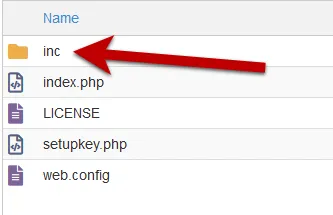
Compruebe de nuevo que el archivo config.ini no se pueda acceder públicamente (el .htaccess impide que los usuarios finales accedan a él) porque este archivo contiene datos sensibles para generar las claves de activación.
La parte importante del archivo config.ini tiene este aspecto:
[globals]
; ====== Modify the following parameters for your workbook ======
; ** Your XLS Padlock user ID: paste your activation code after the xps- **xlspadlockuserid = "xps-xxxxxxxxxxxxxx"
; ** Default maximum number of activations per order allowed (we also take account of order quantity).; For instance, if the customer bought a quantity of 2 products and with defmaxactivperorder = 2, we would allow 4 activations.defmaxactivperorder = 2
; ** Your FastSpring API Username - see https://fastspring.com/docs/fastspring-api/ "Access the API"fsapi_username = "xxxxxxxxxxxxxx"
; ** Your FastSpring API Password - see https://fastspring.com/docs/fastspring-api/ "Access the API"fsapi_password = "xxxxxxxxxxxxxx"
; ========================; Do not modify belowDEBUG=0UI=./inc/app/views/AUTOLOAD=./inc/app/controllers/|./inc/app/models/|./inc/lib/-
Cambie el valor de la entrada denominada xlspadlockuserid por su ID de usuario de XLS Padlock. Puede encontrar este ID de usuario en su página Mi cuenta, donde se muestra con un botón Copy. Importante: recuerde que el ID de usuario comienza por xps-
-
Por último, indique el nombre de usuario y la contraseña de la API que obtuvo de FastSpring en el paso 1.
fsapi_username = "ABCDEF12345"
fsapi_password = "54DEF321ABC"- Guarde las modificaciones del archivo config.ini.
La aplicación web ya está lista para recibir datos de los archivos EXE del libro compilado y comunicarse con su sitio web.