Configuración del producto de suscripción en workbooks.json
Los pasos siguientes son para productos de suscripción.
- Edite el archivo workbooks.json almacenado en su servidor.
- Si aún no lo ha hecho, vaya a la WooCommerce admin page (página de administración de WooCommerce) y cree el producto de suscripción que se asociará a su libro. Si no sabe cómo hacerlo, consulte la documentación de WooCommerce
- En la página de administración de WooCommerce, elija Products y coloque el cursor sobre el producto de suscripción que desee. Se mostrará el ID. En la captura de pantalla siguiente, sería 13:
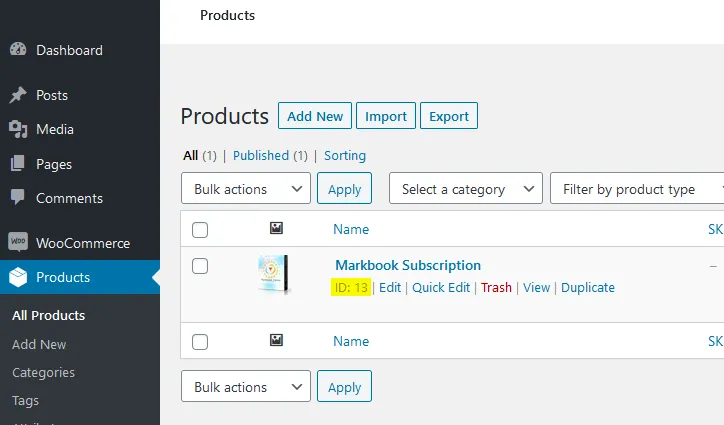
- En el archivo workbooks.json, sustituya “product ID” por el ID de producto que ha obtenido. En nuestro caso anterior, escribiríamos “13”:
{ "products": { "13": { … "variations": { "variation ID 1": {- A continuación, puede dar a su libro el título que desee. Esto es meramente informativo y puede resultarle útil para orientarse al configurar varios libros:
{ "products": { "13": { "title": "My workbook title",- Inicie Excel, abra su libro de Excel y XLS Padlock.
Vaya a la página “Activation Keys / Activation Settings”. Haga clic en el botón “Copy” situado junto al campo “Application Master Key”:
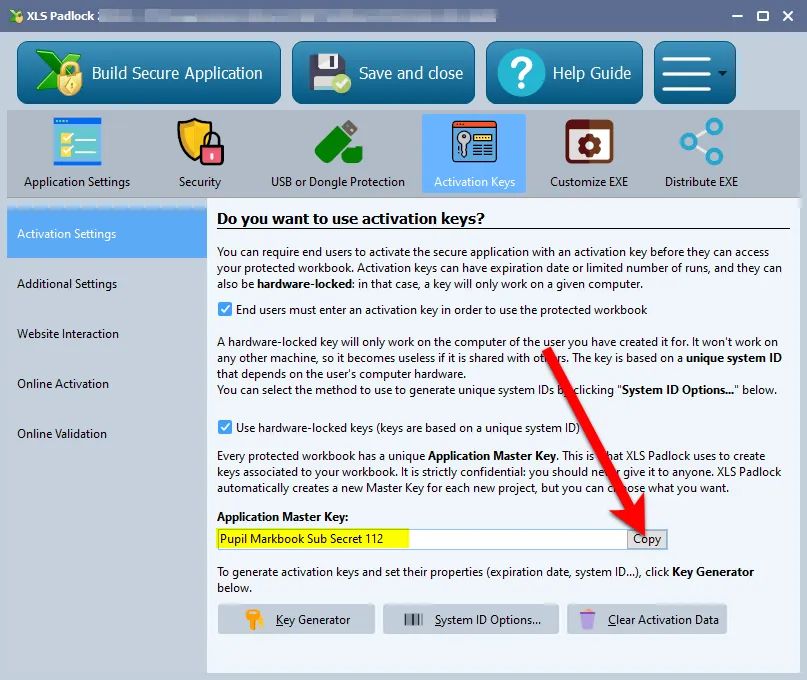
Péguelo en workbooks.json como valor de la entrada xlspadlockmasterkey. Según la captura de pantalla anterior, esto daría:
{ "products": { "13": { "title": "My workbook title", "xlspadlockmasterkey": "Pupil Markbook Sub Secret 112", "variations": {…
- De vuelta en XLS Padlock, elija Online Activation y haga clic en el botón “Copy” situado junto al campo “Security Private Key”:
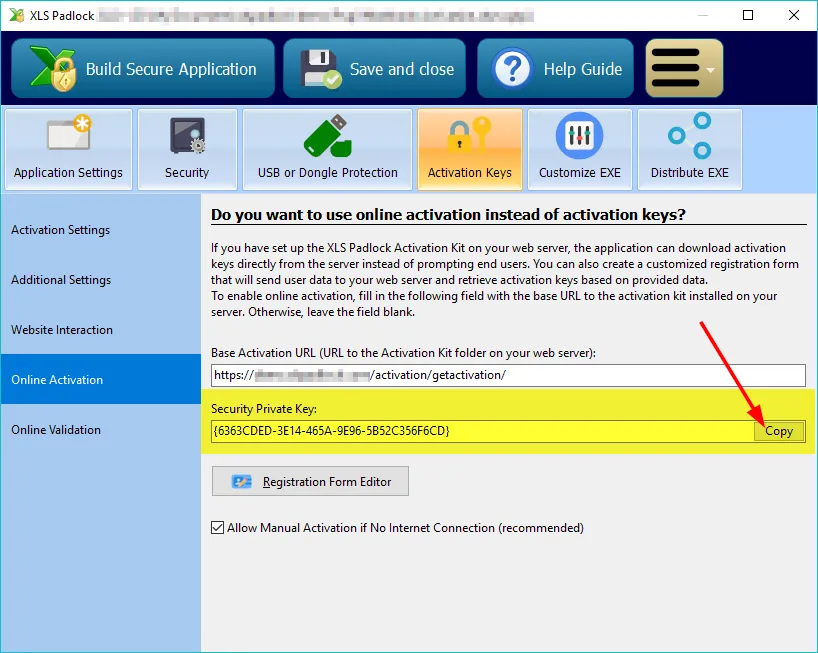
Péguelo en workbooks.json como valor de la entrada xlspadlockprivatekey. Según la captura de pantalla anterior, esto daría:
{ "products": { "31": { "title": "My workbook title", "xlspadlockprivatekey": "{6363CDED-3E14-465A-9E96-5B52C356F6CD}", "xlspadlockmasterkey": "Pupil Markbook Sub Secret 112", "variations": {…
- Ahora nos ocuparemos de las variaciones:
- si su producto de suscripción no contiene ninguna variación, introduzca “0” como ID de variación.
- De lo contrario, si tiene una suscripción variable, tendrá que crear un bloque “variation” para cada variación presente en su producto y configurar las propiedades correspondientes.
Para obtener el ID de variación, en su administración de WooCommerce, elija su producto en “Products”. A continuación, en “Product Data”, haga clic en la pestaña “Variations” y los ID de variación se enumeran después de cada almohadilla, como puede verlos resaltados en la captura de pantalla siguiente:
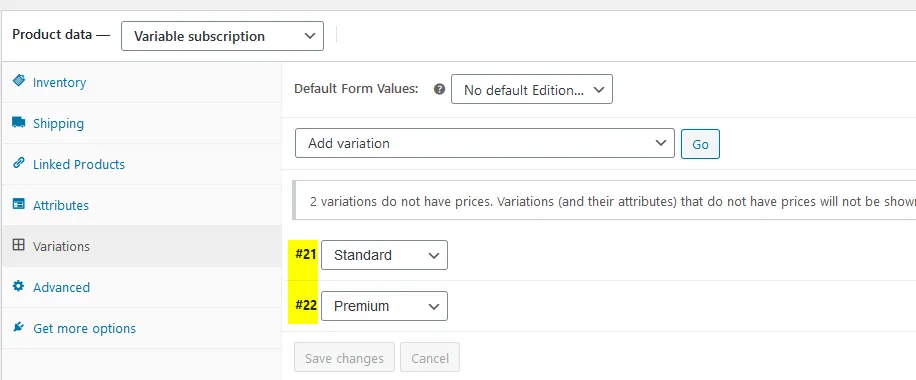
Vaya a workbooks.json y localice el bloque “variation”. Introduzca su ID de variación para el primer bloque de variación. Si su producto de suscripción no tiene ninguna variación definida en WooCommerce, introduzca “0” como ID. En nuestro ejemplo, introduciríamos 21 como se muestra a continuación:
{ "products": { "13": { "title": "My workbook title", "xlspadlockprivatekey": "{6363CDED-3E14-465A-9E96-5B52C356F6CD}", "xlspadlockmasterkey": "Pupil Markbook Sub Secret 112", "variations": { 21: { "usehardwarelocking": 1, "maxactivperorder": 2, "keymaxdays": 180, "shownagscreen": 0 },…- Ahora podemos configurar las distintas propiedades para esa variación:
- Si no desea generar claves de activación bloqueadas por hardware (NO RECOMENDADO), cambie la entrada usehardwarelocking de 1 a 0.
- Defina el número de activaciones permitidas por pedido mediante la entrada maxactivperorder. Esto le permite definir en cuántas máquinas un usuario final (por ejemplo, quien adquirió su libro compilado EXE) puede activar el libro. De forma predeterminada, es el valor definido en el config.ini (véase más arriba).
Nota: la cantidad del pedido también se tiene en cuenta. Por ejemplo, si el cliente compró una cantidad de 2 productos y con maxactivperorder = 2, permitiríamos 4 activaciones.
1. Si desea generar claves de activación que muestren una pantalla de recordatorio (útil para versiones de prueba), cambie la entrada **shownagscreen** de 0 a 1.2. Por último, si desea establecer una fecha de caducidad o un número máximo de ejecuciones / días, es posible. Recuerde que XLS Padlock solo permite un modo de caducidad: fecha, número de ejecuciones o número de días por clave de activación. 1. Para un número máximo de ejecuciones, defina la entrada denominada "**keymaxruns**" y establezca su valor en el número de ejecuciones que desee permitir. 2. Para un número máximo de días, defina la entrada denominada "**keymaxdays**" y establezca su valor en el número de días que desee permitir. 3. Para una fecha de caducidad fija, defina la entrada denominada "**keyexpiredate**" y establezca su valor en la fecha con el siguiente formato obligatorio: YYYY/MM/DD10. Repita los mismos pasos para todas las variaciones de su producto. Por ejemplo, a continuación puede ver que hemos definido dos variaciones (una con una fecha de caducidad fija y otra con un número de días permitidos):
{ "products": { "13": { "title": "My workbook title", "xlspadlockprivatekey": "{6363CDED-3E14-465A-9E96-5B52C356F6CD}", "xlspadlockmasterkey": "Pupil Markbook Sub Secret 112", "variations": { 21: { "usehardwarelocking": 1, "maxactivperorder": 2, "keymaxdays": 180, "shownagscreen": 0 }, 22: { "usehardwarelocking": 1, "maxactivperorder": 4, "shownagscreen": 0 }, } …