Cómo proteger fórmulas en celdas
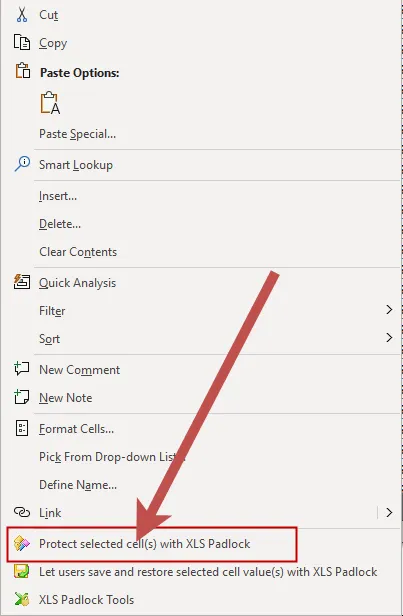
Para proteger una fórmula, simplemente haga clic con el botón derecho en una o varias celdas que contengan las fórmulas que desea ocultar y seleccione “Protect selected cell(s) with XLS Padlock” en el menú contextual.
A continuación, XLS Padlock confirmará que las celdas están marcadas para su protección.
Resumen de las celdas protegidas
Section titled “Resumen de las celdas protegidas”Para ver un resumen de todas las celdas protegidas, haga clic en “Protect Formulas” en la pestaña o el menú de XLS Padlock:

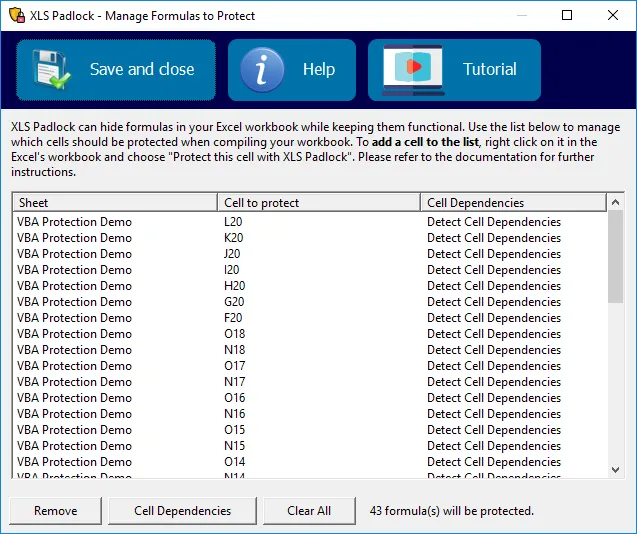
Esto abre una lista de todas las celdas configuradas para su protección. En esta ventana, puede ajustar el comportamiento de la protección, quitar la protección de celdas concretas o vaciar la lista completa.
Cuando compila su libro, XLS Padlock reemplaza todas las fórmulas de la lista por llamadas a funciones genéricas como PLEvalForm(N) y PLEvalFormD(N, ….). Sus celdas siguen siendo funcionales, pero los usuarios finales no pueden descubrir las fórmulas subyacentes. Las fórmulas originales ya no existen en el libro compilado; las gestiona el propio EXE.
Dependencias de celdas
Section titled “Dependencias de celdas”De forma predeterminada, XLS Padlock detecta todas las referencias de celdas y los rangos con nombre en cada fórmula que se va a proteger (sus dependencias de celdas) y genera una función anónima que transporta estas referencias, para que Excel recalcule las celdas protegidas en el orden correcto. Por ejemplo, si la fórmula que se va a proteger es =A3^2, XLS Padlock genera una función como PLEvalFormD(1, COUNT(A3)). Los nombres de función, los nombres de hoja en referencias entre hojas, los nombres de tabla y el texto entre comillas no se confunden con referencias de celdas. Una fórmula que no hace referencia a ninguna celda (por ejemplo, =100*1.2) se sustituye por la forma más simple PLEvalForm(N).
El botón Cell Dependencies le permite cambiar este comportamiento para las celdas seleccionadas. Hay dos opciones disponibles: “Detect Cell Dependencies” (la opción predeterminada) y “No Dependency”. Elija “No Dependency” solo cuando no desee deliberadamente que XLS Padlock declare las dependencias de una fórmula, por ejemplo cuando una celda no se pueda proteger: en ese caso se utiliza una sencilla función genérica PLEvalForm(N), y Excel deja de saber de qué celdas depende la fórmula. La elección se guarda con la lista de celdas y se conserva aunque cambie el idioma de la interfaz.
👉 Vea también