Hoe u formules in cellen beschermt
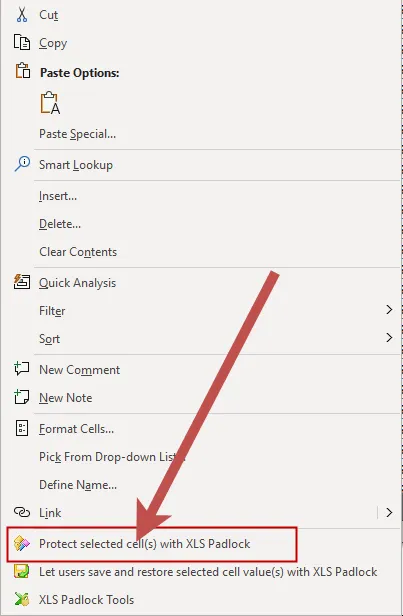
Om een formule te beschermen, klikt u eenvoudig met de rechtermuisknop op een of meer cellen met de formules die u wilt verbergen en kiest u “Protect selected cell(s) with XLS Padlock” (geselecteerde cellen met XLS Padlock beschermen) in het contextmenu.
XLS Padlock bevestigt vervolgens dat de cellen voor bescherming zijn gemarkeerd.
Overzicht van beschermde cellen
Section titled “Overzicht van beschermde cellen”Om een overzicht van alle beschermde cellen te bekijken, klikt u op “Protect Formulas” (formules beschermen) in het tabblad of menu van XLS Padlock:

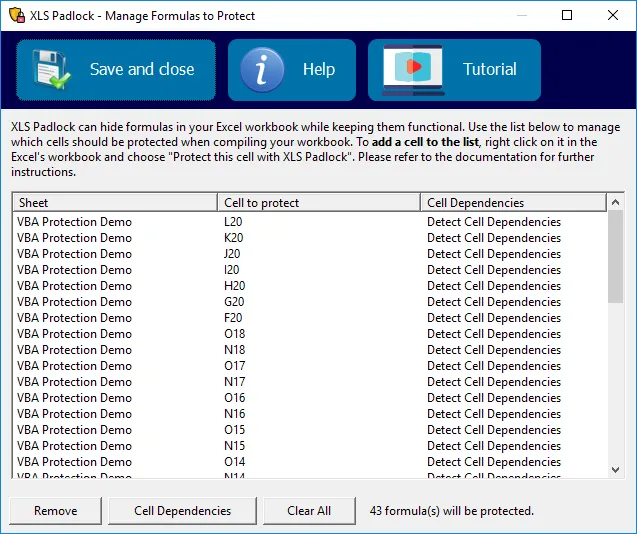
Hierdoor wordt een lijst geopend met alle cellen die voor bescherming zijn geconfigureerd. In dit venster kunt u het beschermingsgedrag aanpassen, de bescherming van bepaalde cellen verwijderen of de hele lijst wissen.
Wanneer u uw werkmap compileert, vervangt XLS Padlock alle vermelde formules door generieke functieaanroepen zoals PLEvalForm(N) en PLEvalFormD(N, ….). Uw cellen blijven functioneel, maar eindgebruikers kunnen de onderliggende formules niet achterhalen. De oorspronkelijke formules bestaan niet meer in de gecompileerde werkmap; ze worden door de EXE zelf beheerd.
Celafhankelijkheden
Section titled “Celafhankelijkheden”Standaard detecteert XLS Padlock alle celverwijzingen en benoemde bereiken in elke te beschermen formule (de celafhankelijkheden ervan) en genereert een anonieme functie die deze verwijzingen bevat, zodat Excel beschermde cellen in de juiste volgorde herberekent. Luidt de te beschermen formule bijvoorbeeld =A3^2, dan genereert XLS Padlock een functie zoals PLEvalFormD(1, COUNT(A3)). Functienamen, bladnamen in verwijzingen tussen werkbladen, tabelnamen en tekst tussen aanhalingstekens worden niet aangezien voor celverwijzingen. Een formule die naar geen enkele cel verwijst (bijvoorbeeld =100*1.2) wordt vervangen door de eenvoudigere vorm PLEvalForm(N).
Met de knop Cell Dependencies wijzigt u dit gedrag voor de geselecteerde cellen. Er zijn twee opties beschikbaar: “Detect Cell Dependencies” (de standaardinstelling) en “No Dependency”. Kies “No Dependency” alleen wanneer u bewust niet wilt dat XLS Padlock de afhankelijkheden van een formule vastlegt, bijvoorbeeld wanneer een cel niet kan worden beschermd: in dat geval wordt een eenvoudige generieke functie PLEvalForm(N) gebruikt en weet Excel niet meer van welke cellen de formule afhankelijk is. De keuze wordt opgeslagen bij de cellenlijst en blijft behouden bij een wijziging van de interfacetaal.
👉 Zie ook