Het klassieke product configureren in workbooks.json
Deze stappen gelden voor producten die leiden tot klassieke bestellingen in WooCommerce. Ze hebben geen betrekking op [abonnementen].
- Bewerk het bestand workbooks.json dat op uw server is opgeslagen.
- Ga, als dit nog niet is gebeurd, naar de WooCommerce admin page en maak het product aan dat aan uw werkmap zal worden gekoppeld. Als u niet weet hoe u dat moet doen, raadpleeg dan de WooCommerce-documentatie
- Kies op de WooCommerce-administratiepagina Products en plaats de cursor op het gewenste product. De ID wordt weergegeven. Op de onderstaande schermafbeelding zou dat 68 zijn:
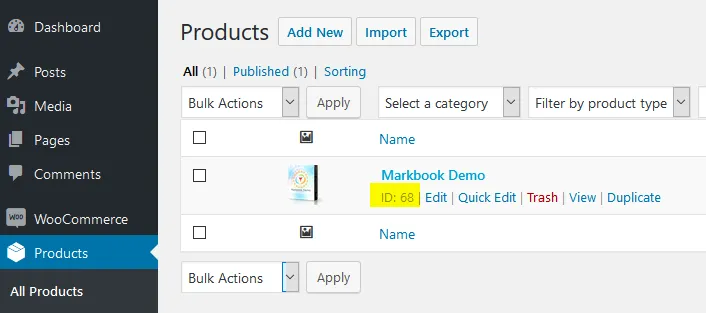
- Vervang in het bestand workbooks.json “product ID” door de product-ID die u hebt verkregen. In ons bovenstaande geval zouden we “68” schrijven:
{ "products": { "68": { … "variations": { "variation ID 1": {- Vervolgens kunt u uw werkmap de gewenste titel geven. Dit is louter informatief en kan nuttig zijn om u te helpen navigeren wanneer u meerdere werkmappen configureert:
{ "products": { "68": { "title": "My workbook title",- Start Excel, open uw Excel-werkmap en XLS Padlock.
Navigeer naar de pagina “Activation Keys / Activation Settings”. Klik op de knop “Copy” naast het veld “Application Master Key”:
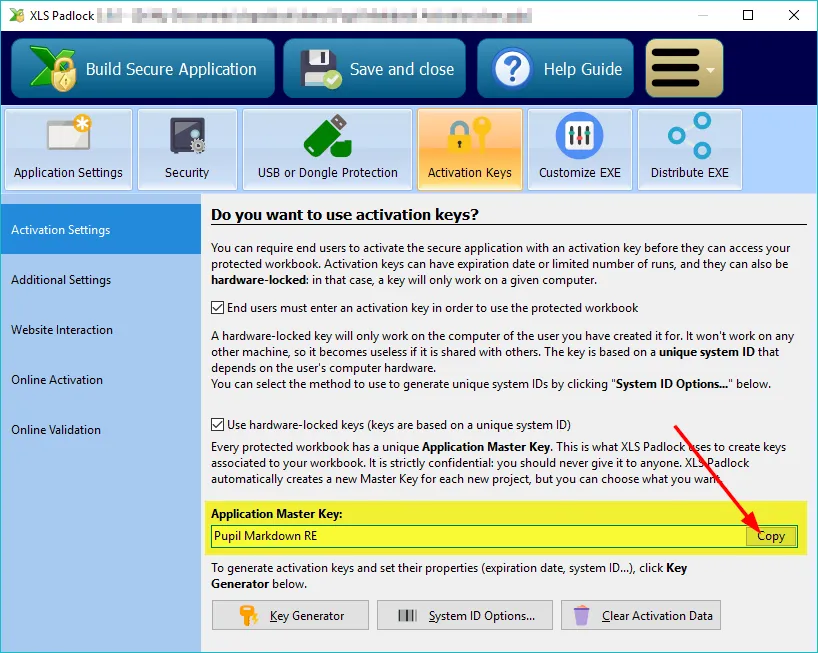
Plak dit in workbooks.json als waarde van de vermelding xlspadlockmasterkey. Op basis van de bovenstaande schermafbeelding zou dit het volgende opleveren:
{ "products": { "68": { "title": "My workbook title", "xlspadlockmasterkey": "Pupil Markdown RE", "variations": {…
- Terug in XLS Padlock kiest u Online Activation en klikt u op de knop “Copy” naast het veld “Security Private Key”:
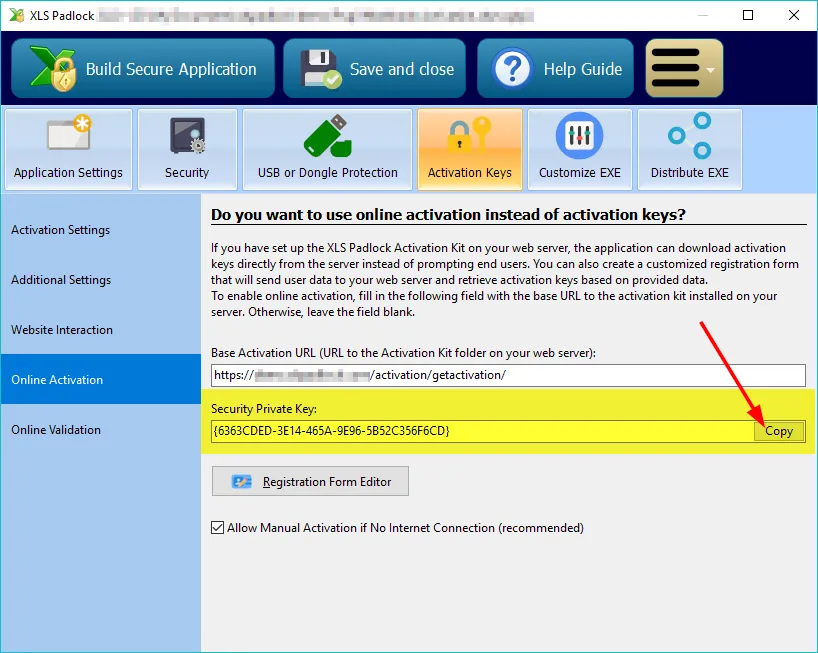
Plak dit in workbooks.json als waarde van de vermelding xlspadlockprivatekey. Op basis van de bovenstaande schermafbeelding zou dit het volgende opleveren:
{ "products": { "31": { "title": "My workbook title", "xlspadlockprivatekey": "{6363CDED-3E14-465A-9E96-5B52C356F6CD}", "xlspadlockmasterkey": "Pupil Markdown RE", "variations": {…
- Nu behandelen we de variaties:
- als uw product geen variaties bevat, voert u “0” in als variatie-ID.
- Anders moet u voor elke variatie in uw product een “variation”-blok aanmaken en de overeenkomstige eigenschappen configureren.
Om de variatie-ID te verkrijgen, kiest u in uw WooCommerce-administratie uw product onder “Products”. Klik vervolgens onder “Product Data” op het tabblad “Variations”. De variatie-ID’s worden na elke hekje vermeld, zoals u ze gemarkeerd ziet op de onderstaande schermafbeelding:
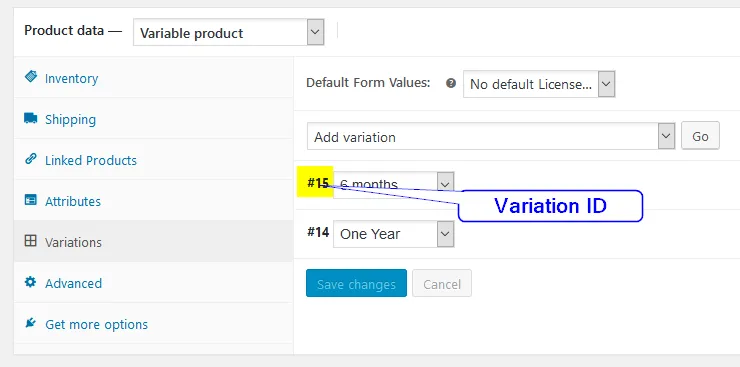
Ga naar de workbooks.json en zoek het “variation”-blok. Voer uw variatie-ID in voor het eerste variatieblok. Als uw product geen variatie heeft die in WooCommerce is gedefinieerd, voert u “0” in als ID. In ons voorbeeld zouden we 15 invoeren zoals hieronder:
{ "products": { "31": { "title": "My workbook title", "xlspadlockprivatekey": "{6363CDED-3E14-465A-9E96-5B52C356F6CD}", "xlspadlockmasterkey": "Pupil Markdown RE", "variations": { 15: { "usehardwarelocking": 1, "maxactivperorder": 2, "keymaxdays": 180, "shownagscreen": 0 },…- Nu kunnen we de verschillende eigenschappen voor die variatie configureren:
- Als u geen hardwaregebonden activeringssleutels wilt genereren (NIET AANBEVOLEN), wijzigt u de vermelding usehardwarelocking van 1 naar 0.
- Bepaal het aantal toegestane activeringen per bestelling met behulp van de vermelding maxactivperorder. Hiermee kunt u definiëren op hoeveel machines een eindgebruiker (bijvoorbeeld iemand die uw gecompileerde werkmap als EXE heeft gekocht) de werkmap kan activeren. Standaard is dit de in de [config.ini] gedefinieerde waarde.
Opmerking: de bestelhoeveelheid wordt eveneens in aanmerking genomen. Als de klant bijvoorbeeld een hoeveelheid van 2 producten heeft gekocht en maxactivperorder = 2, zouden we 4 activeringen toestaan.
1. Als u activeringssleutels wilt genereren die een herinneringsscherm tonen (nuttig voor proefversies), wijzigt u de vermelding **shownagscreen** van 0 naar 1.2. Tot slot is het mogelijk om een vervaldatum of een maximumaantal uitvoeringen / dagen in te stellen. **Onthoud dat XLS Padlock slechts één vervalmodus toestaat**: datum, aantal uitvoeringen of aantal dagen per activeringssleutel. 1. Voor een maximumaantal uitvoeringen definieert u de vermelding "**keymaxruns**" en stelt u de waarde ervan in op het aantal uitvoeringen dat u wilt toestaan. 2. Voor een maximumaantal dagen definieert u de vermelding "**keymaxdays**" en stelt u de waarde ervan in op het aantal dagen dat u wilt toestaan. 3. Voor een vaste vervaldatum definieert u de vermelding "**keyexpiredate**" en stelt u de waarde ervan in op de datum met het volgende verplichte formaat: YYYY/MM/DD10. Herhaal dezelfde stappen voor alle variaties in uw product. Hieronder ziet u bijvoorbeeld dat we twee variaties hebben gedefinieerd (een met een vaste vervaldatum en een andere met een aantal toegestane dagen):
{ "products": { "31": { "title": "My workbook title", "xlspadlockprivatekey": "{6363CDED-3E14-465A-9E96-5B52C356F6CD}", "xlspadlockmasterkey": "Pupil Markdown RE", "variations": { 15: { "usehardwarelocking": 1, "maxactivperorder": 2, "keymaxdays": 180, "shownagscreen": 0 }, 16: { "usehardwarelocking": 1, "maxactivperorder": 1, "keyexpiredate": "2020/10/04", "shownagscreen": 1 }, } …[abonnementen]: configuring-the-subscription-product-in-workbooksjson[config.ini]: step-2-configure-mandatory-settings-in-configini