Hoe online activering werkt
Hoe het werkt
Section titled “Hoe het werkt”Online activering automatiseert het ophalen van activeringssleutels via het internet. De beveiligde toepassing communiceert met uw webserver om rechtstreeks een activeringssleutel te downloaden, zodat gebruikers deze niet meer handmatig hoeven in te voeren.
Als u kiest voor het activeringsprotocol van 2026 (Ed25519-ondertekening van antwoorden, zie hieronder), zorg er dan voor dat uw kit versie 2026.0 of hoger is. De kit detecteert het protocol automatisch per aanvraag, zodat oudere werkmappen met dezelfde kit-installatie blijven werken.
👉 Wanneer een eindgebruiker de toepassing start, verschijnt er een dialoogvenster dat om activering vraagt. Dit dialoogvenster vervangt het standaard dialoogvenster “Enter Activation Key” en is volledig aanpasbaar. U kunt uw eigen velden toevoegen om gegevens van de gebruiker te verzamelen (zoals een ordernummer of e-mailadres), die naar uw webserver worden verzonden. Uw server valideert deze informatie vervolgens en stuurt bij succes een activeringssleutel terug naar de toepassing.
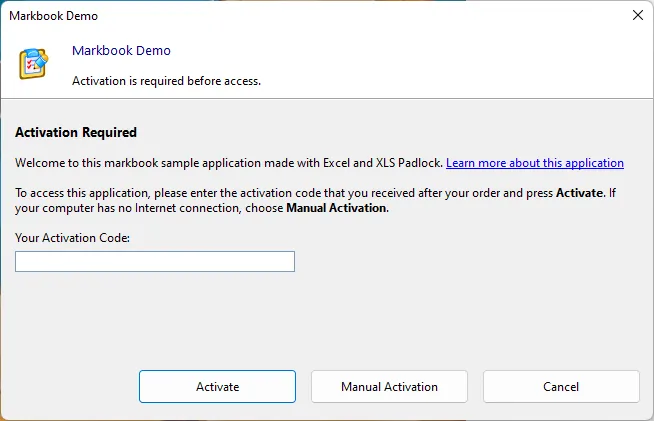
Wanneer de gebruiker op Activate klikt, worden de gegevens naar de activeringsserver verzonden:
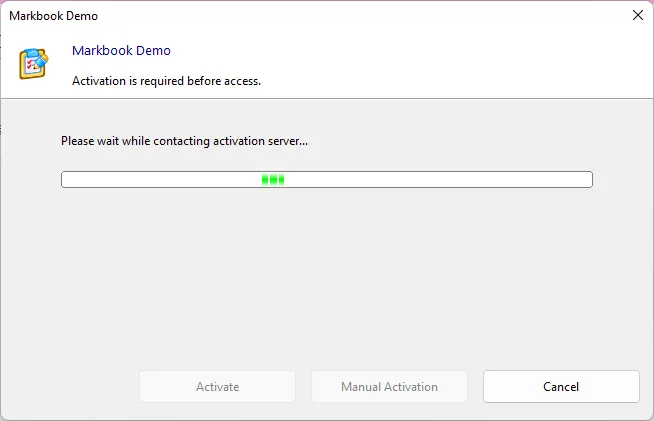
Na een succesvolle activering wordt een bevestigingsbericht weergegeven en start de toepassing opnieuw op. Als er een fout optreedt, verschijnt er een berichtvenster waarmee de gebruiker het opnieuw kan proberen.
Configuratie
Section titled “Configuratie”👉 Om online activering in te schakelen, moet u de volgende opties configureren:
Base Activation URL
Section titled “Base Activation URL”Geef de volledige URL op naar de activeringskit die op uw server is geïnstalleerd. Als u de kit bijvoorbeeld hebt geïnstalleerd in een submap met de naam “activation”, zou de URL https://www.yourdomain.com/activation/getactivation/ zijn.
⚠️ Laat het veld leeg als u online activering niet wilt gebruiken.
Klantidentificatie: beveiligingssleutel of Ed25519-sleutelpaar
Section titled “Klantidentificatie: beveiligingssleutel of Ed25519-sleutelpaar”Vanaf XLS Padlock 2026.0 kunt u via de optie Compatibility mode for pre-2026 activation kits (compatibiliteitsmodus voor activeringskits van vóór 2026) kiezen tussen twee activeringsprotocolregimes:
-
Compatibility mode aangevinkt (standaard, aanbevolen als uw activeringsserver ouder is dan de 2026-release): het oudere GUID-veld Security Private Key identificeert uw toepassing bij de activeringskit. Het protocol is regelgebaseerd met niet-ondertekende antwoorden. Dit is het gedrag van alle XLS Padlock-versies van vóór 2026.0.
-
Compatibility mode niet aangevinkt (vereist de 2026-versie van de XLS Padlock Activation Kit, WooCommerce Integration Kit of FastSpring Subscription Kit): het oudere veld wordt verborgen en een projectspecifiek Ed25519-sleutelpaar neemt het over. Klik op de knop Generate keypair (sleutelpaar genereren) op de pagina Online Activation om een nieuw sleutelpaar te maken. De openbare sleutel wordt ingesloten in de beveiligde werkmap; de privésleutel wordt u eenmalig in een dialoogvenster getoond, zodat u deze in de configuratie van uw activeringskit kunt plakken (
xlspadlocksignkeyinconfig.ini).
Als u de privésleutel kwijtraakt, klik dan op dezelfde pagina op Show config.ini snippet om deze opnieuw weer te geven. De sleutel wordt opgeslagen in uw .xplp-projectbestand. Behandel het .xplp-bestand als vertrouwelijk: plaats het niet onder versiebeheer en e-mail het niet voor ondersteuning.
Het protocol van 2026 gebruikt een JSON-aanvraagomslag en verifieert een losse Ed25519-handtekening bij elk antwoord van de activeringsserver. Dit beschermt uw klanten tegen valse “geactiveerd”-antwoorden of phishing-foutmeldingen die een aanvaller op netwerkniveau anders zou kunnen injecteren door TLS te omzeilen (bedrijfsproxy met CA-injectie, kwaadaardige antivirus, gecompromitteerd basiscertificaat).
Allow Manual Activation if No Internet Connection
Section titled “Allow Manual Activation if No Internet Connection”Sommige gebruikers beschikken mogelijk niet over een actieve internetverbinding. Om hen handmatige activering toe te staan, schakelt u de optie “Allow Manual Activation if No Internet Connection” in.
Deze handmatige methode werkt net als standaard registratiesleutels. In dat geval moet u erop voorbereid zijn om activeringsverzoeken te verwerken van gebruikers die offline zijn.