Werkmapbeperkingen instellen
Dit onderwerp behandelt de opties in het gedeelte ‘Security > Restrictions’ van XLS Padlock, waarmee u bepaalde gebruikersacties in uw beveiligde werkmap kunt beperken.
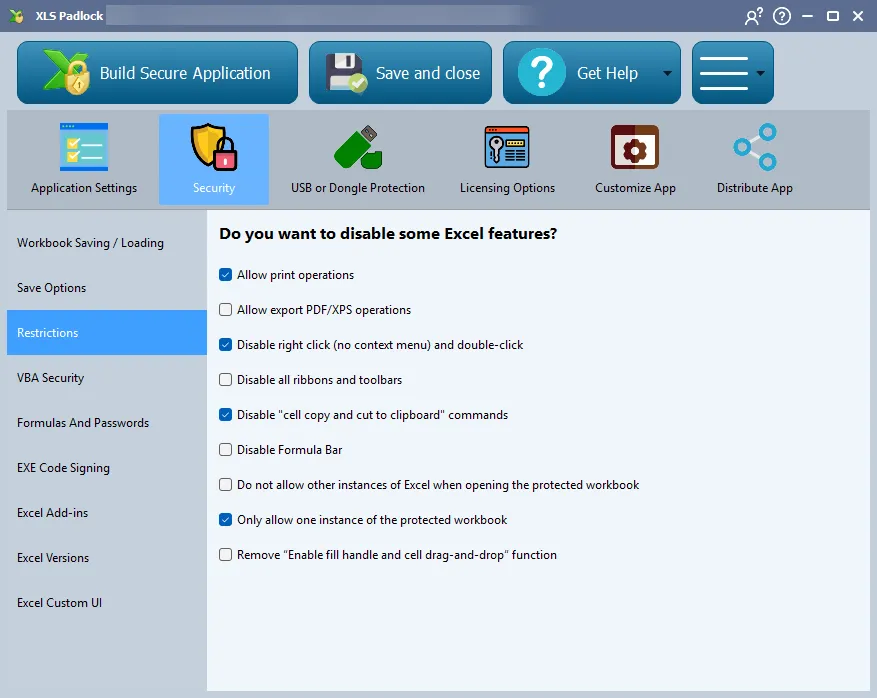
Allow Print Operations
Section titled “Allow Print Operations”Om te voorkomen dat gebruikers uw werkmap afdrukken, schakelt u de optie Allow print operations (afdrukbewerkingen toestaan) uit in de Security-instellingen.
Wanneer deze optie is uitgeschakeld, wordt elke afdrukpoging geblokkeerd en krijgt de gebruiker de foutmelding “Printing is not allowed” te zien.
Allow Export to PDF/XPS
Section titled “Allow Export to PDF/XPS”Om te voorkomen dat gebruikers werkmapinhoud naar PDF- of XPS-bestanden exporteren, schakelt u de optie “Allow export PDF/XPS operations” uit in de Security-instellingen.
Disable Right-Click (and optionally Double-Click)
Section titled “Disable Right-Click (and optionally Double-Click)”Om het contextmenu bij een rechtermuisklik voor cellen in uw werkmap uit te schakelen, activeert u de optie “Disable right-click” in de Security-instellingen.
Dit wordt vaak gebruikt om te voorkomen dat gebruikers celgegevens en -opmaak kopiëren, plakken of wijzigen.
Disable All Ribbons and Toolbars
Section titled “Disable All Ribbons and Toolbars”De optie Disable all ribbons and toolbars (alle linten en werkbalken uitschakelen) verbergt alle ingebouwde linttabbladen en de meeste opdrachten in het Microsoft Office-menu, waardoor een vereenvoudigde, kioskachtige interface voor uw toepassing ontstaat.
Deze functie werkt met Excel 2007 en hoger. U kunt dit afdwingen door de minimaal vereiste Excel-versie voor uw werkmap in te stellen.
Disable “Cell Copy and Cut to Clipboard” Commands
Section titled “Disable “Cell Copy and Cut to Clipboard” Commands”Activeer deze optie om de opdrachten Copy en Cut voor cellen uit te schakelen. Hierdoor wordt voorkomen dat eindgebruikers gegevens uit uw werkmap eenvoudig naar het klembord kopiëren om ze in andere toepassingen te hergebruiken.
Disable Formula Bar
Section titled “Disable Formula Bar”De optie Disable Formula Bar (formulebalk uitschakelen) verbergt de formulebalk van Excel. Bovendien wordt de bijbehorende optie in het menu Beeld van Excel uitgeschakeld, zodat eindgebruikers deze niet opnieuw kunnen inschakelen.
Voor extra beveiliging raden wij u ook aan om de toegang tot de VBA-editor uit te schakelen.
Do Not Allow Other Instances of Excel
Section titled “Do Not Allow Other Instances of Excel”Wanneer deze optie is ingeschakeld, wordt bij het starten van uw gecompileerde werkmap door een gebruiker gecontroleerd of er al een andere instantie van Excel wordt uitgevoerd. Als er een bestaand Excel-proces wordt gevonden, vraagt een melding de gebruiker om dit te sluiten voordat hij verdergaat.
Hiermee wordt gewaarborgd dat de Excel-instantie die uw beveiligde werkmap uitvoert de eerste en enige is, wat een beter gecontroleerde omgeving biedt.
Deze optie vindt u in de Security-instellingen.
Only Allow One Instance of the Protected Workbook
Section titled “Only Allow One Instance of the Protected Workbook”De optie “Only allow one instance of the protected workbook” in de Security-instellingen voorkomt dat eindgebruikers meer dan één instantie van uw beveiligde toepassing tegelijk uitvoeren. Wanneer een gebruiker probeert de toepassing opnieuw te openen terwijl deze al actief is, wordt het bestaande venster op de voorgrond gebracht. Deze functie verhindert effectief dat gebruikers meerdere instanties van dezelfde beveiligde werkmap openen.
Remove “Enable fill handle and cell drag-and-drop” function
Section titled “Remove “Enable fill handle and cell drag-and-drop” function”De optie “Remove “Enable fill handle and cell drag-and-drop” function” voorkomt dat eindgebruikers de vulgreep en het slepen en neerzetten van cellen in de beveiligde werkmap gebruiken. Deze komt overeen met de instelling in de algemene opties van Excel (Review”, “Check accessibility”, “Options accessibility”, “Advanced”, “Enable fill handle and cell drag-and-drop”), maar stelt u in staat om de keuze van de lokale gebruiker te overschrijven.