Hoe u cellen definieert om op te slaan en te herstellen
Wanneer u de modus Save defined cell values only gebruikt, moet u aangeven welke cellen uw toepassing opslaat en herstelt.
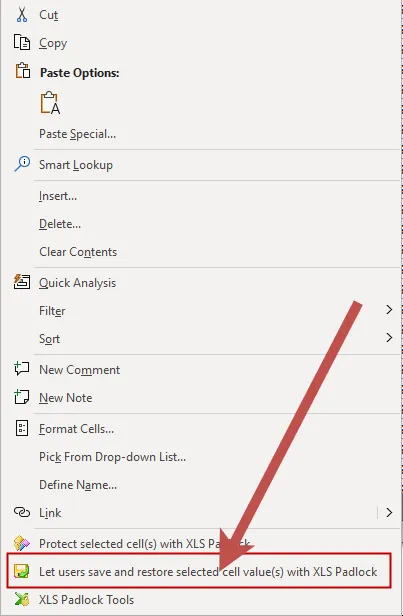
👉 Klik hiervoor eenvoudigweg met de rechtermuisknop op een of meer cellen en kies in het contextmenu “Let users save and restore selected cell value(s) with XLS Padlock”.
XLS Padlock bevestigt dat de geselecteerde cellen zijn gemarkeerd om op te slaan en te herstellen.
Overzicht van de op te slaan cellen
Section titled “Overzicht van de op te slaan cellen”Om alle voor opslaan geconfigureerde cellen te bekijken, klikt u op “Cell Save And Restore” op het tabblad van XLS Padlock in het lint:

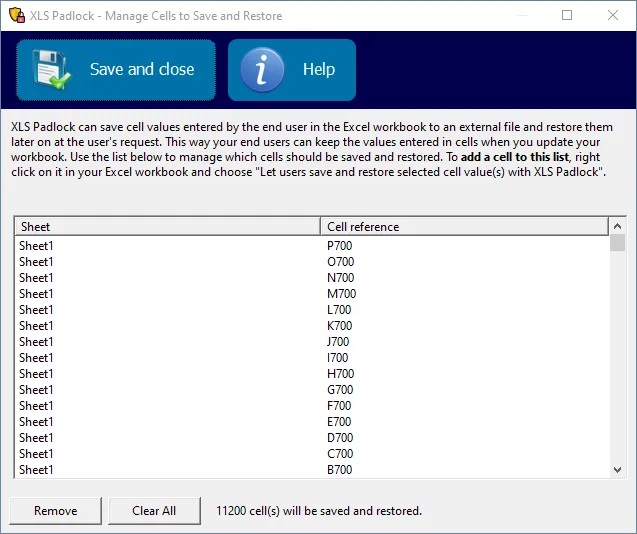
Hierdoor wordt een venster geopend met een lijst van alle geconfigureerde cellen. Van hieruit kunt u afzonderlijke cellen verwijderen of de volledige lijst wissen. Controleer deze lijst telkens wanneer u de lay-out van de werkmap wijzigt, zodat gemarkeerde cellen nog naar de bedoelde adressen verwijzen.