Begeleidende bestanden toevoegen
Als uw werkmap is gekoppeld aan andere werkmappen of gegevensbronnen, kunt u deze toevoegen als “begeleidende bestanden” (companion files). Hiermee worden ze rechtstreeks in de EXE van de hoofdtoepassing gebundeld, wat de verspreiding eenvoudiger maakt. Wanneer de toepassing wordt uitgevoerd, worden deze bestanden beschikbaar gemaakt in dezelfde virtuele map als de hoofdwerkmap.
U kunt zelfs XLL-invoegtoepassingen opnemen.
Als uw werkmap bijvoorbeeld een extern tekstbestand als gegevensbron gebruikt, zorgt het toevoegen ervan als begeleidend bestand ervoor dat het altijd wordt gevonden wanneer de gecompileerde werkmap op een willekeurige computer wordt geopend.
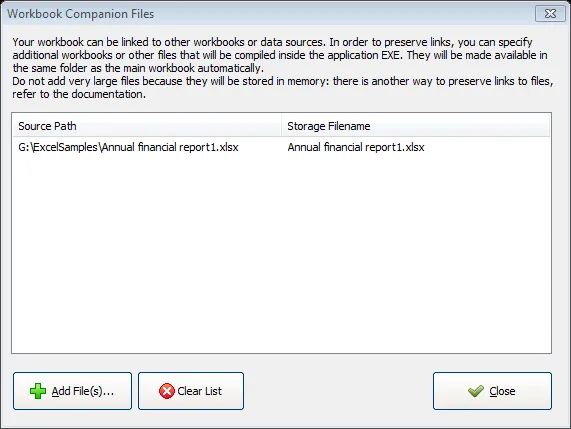
Om bestanden toe te voegen, klikt u op Add Files (bestanden toevoegen) en selecteert u ze. Ze verschijnen vervolgens in de lijst. De kolom “Storage Filename” toont de bestandsnaam die wordt gebruikt wanneer het bestand in de EXE wordt gecompileerd en tijdens de uitvoering wordt hersteld.
Begeleidende bestanden benaderen met VBA
Section titled “Begeleidende bestanden benaderen met VBA”Om met VBA toegang te krijgen tot begeleidende bestanden, kunt u de volgende functie gebruiken:
Public Function PathToCompiledFile(Filename As String) As String    Dim XLSPadlock As Object    On Error GoTo Err
    Set XLSPadlock = Application.COMAddIns("GXLSForm.GXLSFormula").Object    PathToCompiledFile = XLSPadlock.PLEvalVar("XLSPath") & Filename
    Exit FunctionErr:    PathToCompiledFile = ""End Function
Vervolgens kunt u deze functie gebruiken om een begeleidend bestand te openen:
Sub ExampleUsage()    Dim wk As Workbook    Dim filePath As String
    filePath = PathToCompiledFile("Test File.xlsx")    If filePath <> "" Then        Set wk = Workbooks.Open(filePath, False, False)        MsgBox wk.Sheets(1).Cells(1, 1).Value        wk.Close    Else        MsgBox "Companion file not found!"    End IfEnd Sub