Stap 4: koppel uw gecompileerde EXE-bestanden van de werkmap
De FS Subscription Kit is ontworpen om meerdere Excel-werkmappen tegelijk te ondersteunen. U hoeft de kit dus maar één keer op uw server te installeren, zelfs om meerdere werkmappen te beheren.
Alle parameters van uw Excel-werkmappen moeten worden geconfigureerd in een bestand met de naam workbooks.json in JSON-formaat.
U vindt een sjabloon van het bestand in de map “inc” van de toepassing. In de volgende stappen zullen we zien hoe u dit configureert.
- Navigeer naar de submap “inc” en bewerk het bestand workbooks.json dat op uw server is opgeslagen.
Controleer nogmaals of het bestand workbooks.json niet openbaar toegankelijk is (de .htaccess voorkomt dat eindgebruikers er toegang toe krijgen), omdat dit bestand gevoelige gegevens bevat voor het genereren van activeringssleutels!
- Hier is de inhoud van het bestand workbooks.json:
{ "products": { "product-path": { "title": "Your workbook 1 title", "xlspadlocksignkey": "Your workbook 1 base64 Ed25519 secret key - 2026 protocol", "xlspadlockprivatekey": "{Your workbook 1 security GUID - legacy pre-2026}", "xlspadlockmasterkey": "Your workbook 1 master key", "usehardwarelocking": 1, "maxactivperorder": 2, "keymaxdays": 180, "shownagscreen": 0 }, "just-demo": { "title": "Just a demo, remove me in production", "xlspadlocksignkey": "", "xlspadlockprivatekey": "{6363CDED-4E14-412A-8196-5A52C356D6CD}", "xlspadlockmasterkey": "14JFGDBFG784GKLGSJSG121QSFB", "usehardwarelocking": 1, "maxactivperorder": 2, "shownagscreen": 0 } }}“products” is een verplichte sectie. Wijzig de waarde niet. Het gebruikte schema is als volgt:
{ "products": { "product-path": { …Als u dit nog niet hebt gedaan, ga dan naar het FastSpring-dashboard en maak het abonnementsproduct aan dat aan uw werkmap zal worden gekoppeld. Als u niet weet hoe u dat moet doen, raadpleeg dan de documentatie op https://fastspring.com/docs/subscriptions-overview/
- Kies Products en vervolgens Subscriptions. Het productpad wordt weergegeven. In de onderstaande schermafbeelding zou dit marbook-demo zijn:
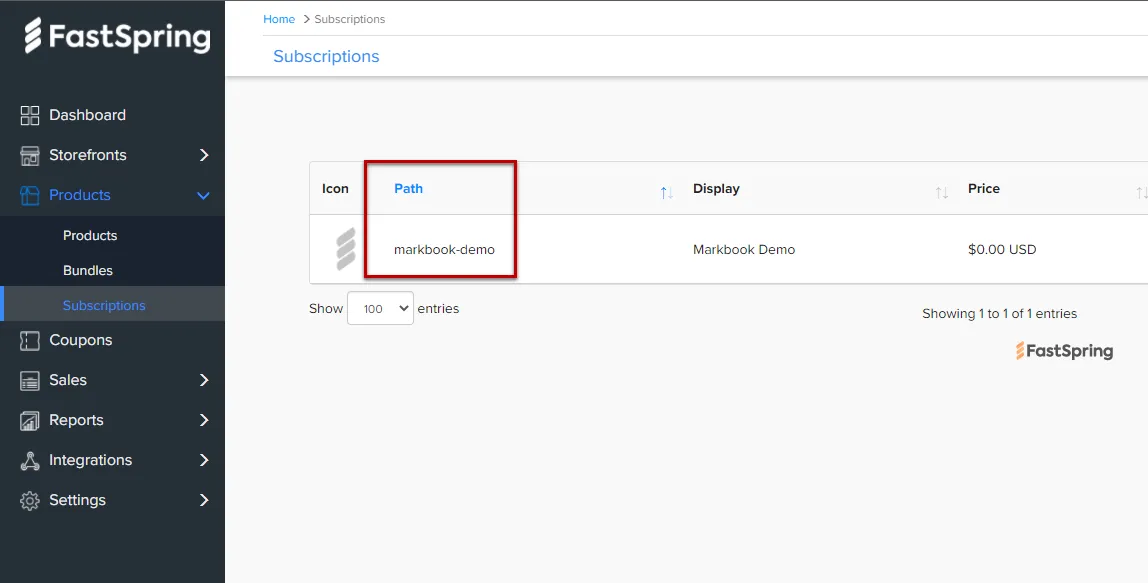
- Vervang in het bestand workbooks.json “product-path” door het productpad dat in het FastSpring Dashboard is gedefinieerd. In ons bovenstaande geval zouden we “markbook-demo” schrijven:
{ "products": { "markbook-demo": { …- U kunt vervolgens de gewenste titel aan uw werkmap geven. Dit is puur informatief en kan handig zijn om u te helpen navigeren bij het configureren van meerdere werkmappen:
{ "products": { "markbook-demo": { "title": "My workbook title",- Start Excel, open uw Excel-werkmap en XLS Padlock.
Navigeer naar de pagina “Activation Keys / Activation Settings”. Klik op de knop “Copy” naast het veld “Application Master Key”:
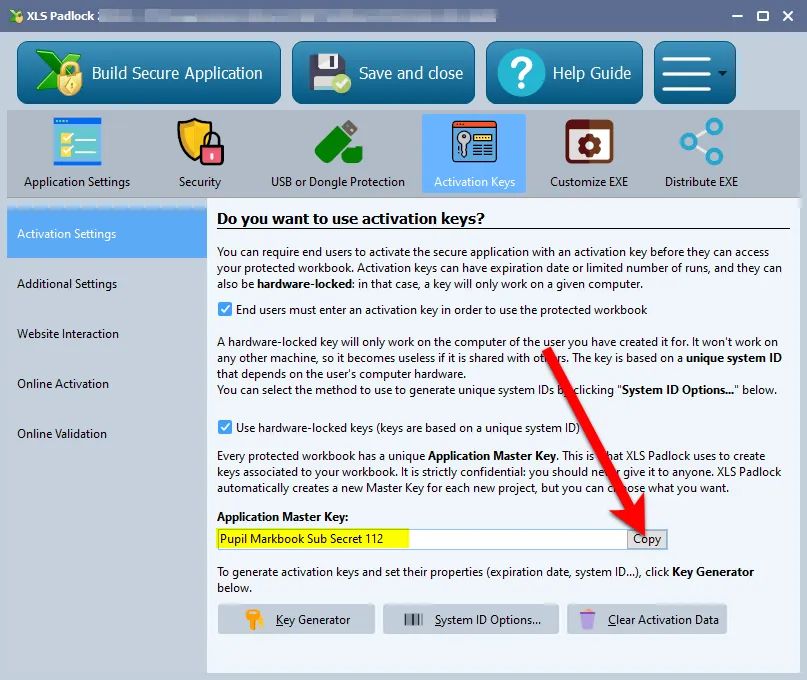
Plak dit in workbooks.json als waarde voor de vermelding xlspadlockmasterkey. Op basis van de bovenstaande schermafbeelding zou dit het volgende opleveren:
{    "products": {        "markbook-demo": {            "title": "My workbook title",            "xlspadlockmasterkey": "Pupil Markbook Sub Secret 112",
…- Ga terug naar XLS Padlock, kies Online Activation en stel de ondertekeningssleutel voor dit product in. Laat bij het ondertekende protocol uit 2026 (aanbevolen) “Compatibility mode for pre-2026 activation kits” uitgeschakeld, klik op “Generate keypair…” en kopieer de weergegeven private (secret) key naar de vermelding xlspadlocksignkey. Zie Het 2026-activeringsprotocol voor de volledige procedure.
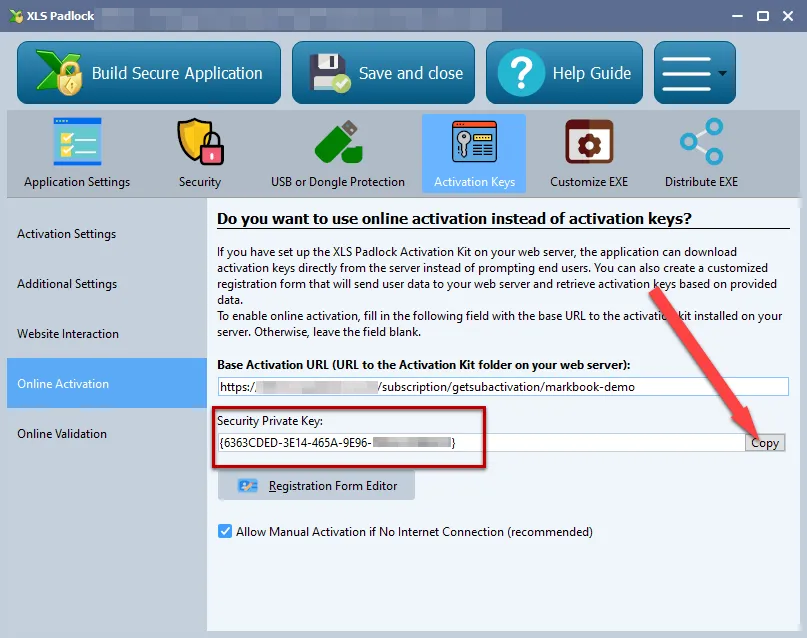
Op basis van de bovenstaande schermafbeelding zou dit het volgende opleveren:
{ "products": { "markbook-demo": { "title": "My workbook title", "xlspadlocksignkey": "VGhpcyBpcyBhIHNhbXBsZSBiYXNlNjQgRWQyNTUxOSBzZWNyZXQ=", "xlspadlockmasterkey": "Pupil Markbook Sub Secret 112",…
- Nu kunnen we de verschillende eigenschappen voor die variatie configureren:
- Als u geen aan hardware gebonden activeringssleutels wilt genereren (NIET AANBEVOLEN), wijzig dan de vermelding usehardwarelocking van 1 in 0.
- Definieer het aantal toegestane activeringen per bestelling met de vermelding maxactivperorder. Hiermee kunt u bepalen op hoeveel machines een eindgebruiker (die bijvoorbeeld uw gecompileerde EXE van de werkmap heeft gekocht) de werkmap kan activeren. Standaard is dit de waarde die in de config.ini is gedefinieerd (zie hierboven).
Opmerking: er wordt ook rekening gehouden met de bestelhoeveelheid. Als de klant bijvoorbeeld een hoeveelheid van 2 producten heeft gekocht en met maxactivperorder = 2, zouden we 4 activeringen toestaan.
1. Als u activeringssleutels wilt genereren die een herinneringsscherm weergeven (handig voor proefversies), wijzig dan de vermelding **shownagscreen** van 0 in 1.2. Ten slotte is het mogelijk om een vervaldatum of een maximaal aantal uitvoeringen / dagen in te stellen. Onthoud dat XLS Padlock slechts één vervalmodus toestaat: datum, aantal uitvoeringen of aantal dagen per activeringssleutel. 1. Voor een maximaal aantal uitvoeringen definieert u de vermelding "**keymaxruns**" en stelt u de waarde in op het aantal uitvoeringen dat u wilt toestaan. 2. Voor een maximaal aantal dagen definieert u de vermelding "**keymaxdays**" en stelt u de waarde in op het aantal dagen dat u wilt toestaan. 3. Voor een vaste vervaldatum definieert u de vermelding "**keyexpiredate**" en stelt u de waarde in op de datum met het volgende verplichte formaat: YYYY/MM/DD{ "products": { "markbook-demo": { "title": "Your workbook title", "xlspadlocksignkey": "VGhpcyBpcyBhIHNhbXBsZSBiYXNlNjQgRWQyNTUxOSBzZWNyZXQ=", "xlspadlockmasterkey": "Pupil Markbook Sub Secret 112", "usehardwarelocking": 1, "maxactivperorder": 2, "keymaxdays": 180, "shownagscreen": 0 }, …