Cómo establecer restricciones del libro
Este tema cubre las opciones disponibles en la sección ‘Security > Restrictions’ de XLS Padlock, que le permiten restringir ciertas acciones del usuario en su libro protegido.
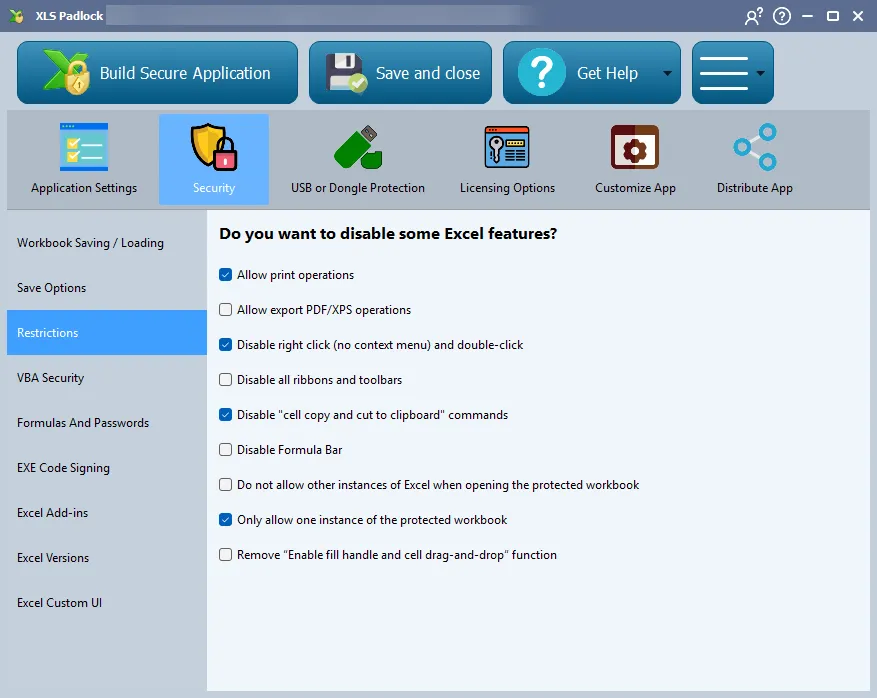
Allow Print Operations
Section titled “Allow Print Operations”Para evitar que los usuarios impriman su libro, desactive la opción Allow print operations en la configuración de Security.
Si esta opción está desactivada, se bloqueará cualquier intento de impresión y el usuario verá el mensaje de error “Printing is not allowed”.
Allow Export to PDF/XPS
Section titled “Allow Export to PDF/XPS”Para evitar que los usuarios exporten el contenido del libro a archivos PDF o XPS, desactive la opción “Allow export PDF/XPS operations” en la configuración de Security.
Disable Right-Click (and optionally Double-Click)
Section titled “Disable Right-Click (and optionally Double-Click)”Para deshabilitar el menú contextual del botón derecho en las celdas de su libro, active la opción “Disable right-click” en la configuración de Security.
Esto se usa habitualmente para evitar que los usuarios copien, peguen o modifiquen los datos y el formato de las celdas.
Disable All Ribbons and Toolbars
Section titled “Disable All Ribbons and Toolbars”La opción Disable all ribbons and toolbars oculta todas las pestañas de la cinta de opciones integradas y la mayoría de los comandos del menú de Microsoft Office, creando una interfaz simplificada, similar a un quiosco, para su aplicación.
Esta función funciona con Excel 2007 y posterior. Puede aplicarla estableciendo la versión mínima requerida de Excel para su libro.
Disable “Cell Copy and Cut to Clipboard” Commands
Section titled “Disable “Cell Copy and Cut to Clipboard” Commands”Active esta opción para deshabilitar los comandos Copy y Cut para las celdas. Esto evita que los usuarios finales copien con facilidad datos de su libro al portapapeles para reutilizarlos en otras aplicaciones.
Disable Formula Bar
Section titled “Disable Formula Bar”La opción Disable Formula Bar oculta la barra de fórmulas de Excel. Además, se deshabilita la opción correspondiente en el menú Ver de Excel, de modo que los usuarios finales no puedan volver a activarla.
Para mayor seguridad, también recomendamos que deshabilite el acceso al editor de VBA.
Do Not Allow Other Instances of Excel
Section titled “Do Not Allow Other Instances of Excel”Cuando está activada, esta opción comprueba si ya hay otra instancia de Excel en ejecución cuando un usuario inicia su libro compilado. Si se encuentra un proceso de Excel existente, un mensaje pedirá al usuario que lo cierre antes de continuar.
Esto garantiza que la instancia de Excel que ejecuta su libro protegido sea la primera y la única, proporcionando un entorno más controlado.
Esta opción se encuentra en la configuración de Security.
Only Allow One Instance of the Protected Workbook
Section titled “Only Allow One Instance of the Protected Workbook”La opción “Only allow one instance of the protected workbook”, que se encuentra en la configuración de Security, evita que los usuarios finales ejecuten más de una instancia de su aplicación protegida al mismo tiempo. Si un usuario intenta abrir la aplicación de nuevo mientras ya está en ejecución, la ventana existente se traerá al primer plano. Esta función impide eficazmente que los usuarios abran varias instancias del mismo libro protegido.
Remove “Enable fill handle and cell drag-and-drop” function
Section titled “Remove “Enable fill handle and cell drag-and-drop” function”Esta opción “Remove “Enable fill handle and cell drag-and-drop” function” impide que los usuarios finales usen el controlador de relleno y el arrastrar y soltar de celdas en el libro protegido. Es lo mismo que en las opciones generales de Excel (“Review”, “Check accessibility”, “Options accessibility”, “Advanced”, “Enable fill handle and cell drag-and-drop”), pero le permite anular la elección del usuario local.