Cómo gestionar los complementos de Excel
De forma predeterminada, XLS Padlock desactiva la mayoría de los complementos de Excel cuando se carga un libro protegido. Esta es una medida de seguridad para crear un entorno controlado para su aplicación.
Sin embargo, si su libro depende de complementos específicos para funcionar correctamente, puede volver a activarlos de forma selectiva. Esta página explica cómo permitir tanto los complementos COM como los complementos integrados habituales de Excel.
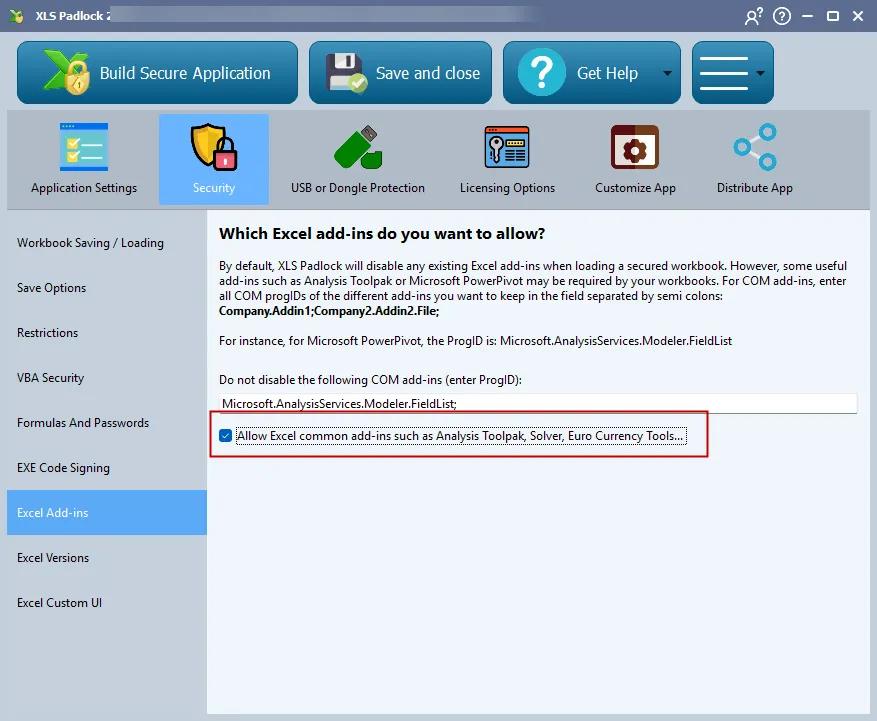
Mantener activados complementos COM específicos
Section titled “Mantener activados complementos COM específicos”Si su libro requiere un complemento COM (como Microsoft PowerPivot), debe especificar su ProgID para evitar que XLS Padlock lo desactive.
En el campo “Do not disable the following COM add-ins”, introduzca el ProgID de cada complemento que desee mantener activado. Si tiene más de uno, sepárelos con puntos y coma (;).
Ejemplo: Para mantener Microsoft PowerPivot activado, introduciría sus ProgIDs: Microsoft.AnalysisServices.Modeler.FieldList;PowerPivotExcelClientAddIn.NativeEntry.1
Permitir complementos habituales de Excel
Section titled “Permitir complementos habituales de Excel”Excel también incluye varios complementos integrados populares, como Analysis ToolPak, Solver y Euro Currency Tools.
Si su libro utiliza funciones de cualquiera de estos, active la opción “Allow Excel common add-ins…”. Esto garantizará que se carguen y estén disponibles cuando se inicie su aplicación protegida.